「OBSを使ってTikTokに配信する方法」を紹介する古い記事がいまも残っていますが、現在のTikTokで外部配信ソフトは公式にサポートされていません。本記事は、公式ツールであるTikTok LIVE Studioを前提に、ダウンロードから配信開始までを実際の画面つきで整理します。
スマホ配信に慣れてきたので、PCで高画質に配信したいんです。OBSを使えばいいんですよね?

そこが一番多い勘違いです。いまのTikTokは、OBSなどの外部配信ソフトを公式にはサポートしていません。PCから配信するならTikTok LIVE Studioです。
ダウンロードすれば、すぐ使えますか?
フォロワー1,000人以上、登録から30日以上など、スマホ配信より厳しい条件があります。まずそこを確認してください。
設定が難しそうで、手が止まっていて。
手間がかかるのは初回だけです。この記事では、ダウンロードから配信開始までを5つのステップに分けて、実際の画面つきで説明します。
TikTok LIVE Studioで配信を始める手順
TikTok LIVE Studioでの配信は、次の5つのステップで準備を進めます。
ステップ1:TikTok LIVE Studioをダウンロード・インストールする
LIVE Studioは最初の設定だけ少し手間ですが、一度組んでしまえば次回からは起動して配信ボタンを押すだけです。
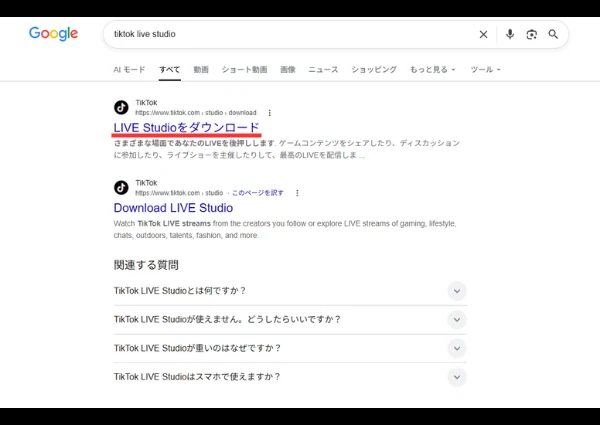
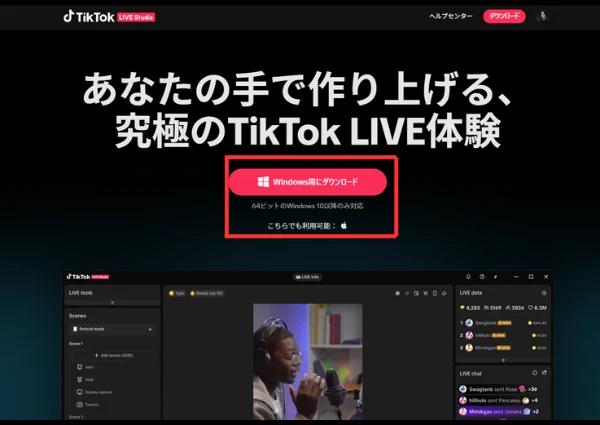
ダウンロードはTikTok公式の専用ページ(TikTok LIVE Studio ダウンロードページ)から行えます。検索結果からではなく、この公式ページを開くのが確実です。
インストーラー(.exeファイル)をダウンロードし、画面の案内に沿ってインストールを進めましょう。
- TikTokではOBSなどの外部配信ソフトは公式にはサポートされていません
- PCからの配信は、基本的にこのTikTok LIVE Studioを使う仕組みです
- インストール先のPCが動作環境を満たしているかも、ダウンロード前に公式サイトの案内で確認しておくと安心です
ステップ2:TikTokアカウントでログインし、配信権限を確認する
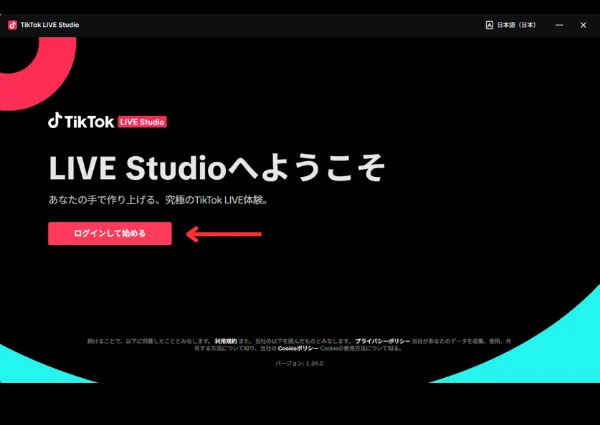
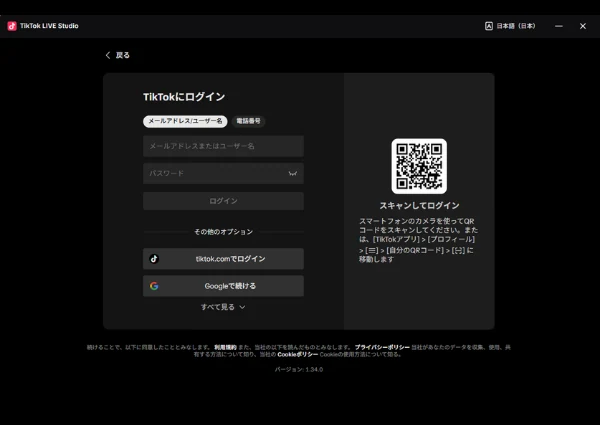
インストールが完了したら、普段使っているTikTokアカウントでログインします。TikTok LIVE Studioを利用するには、フォロワー数などの条件を満たして「配信権限」が付与されている必要があります。条件を満たしていない場合は、権限がない旨のメッセージが表示されるため、次章の条件を確認してみてください。
ステップ3:配信タイトル・カテゴリを設定する
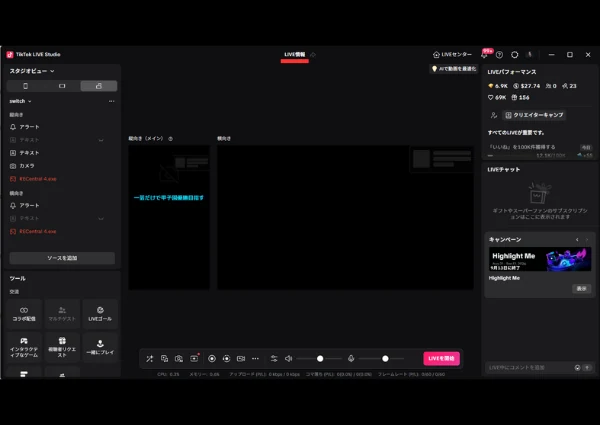
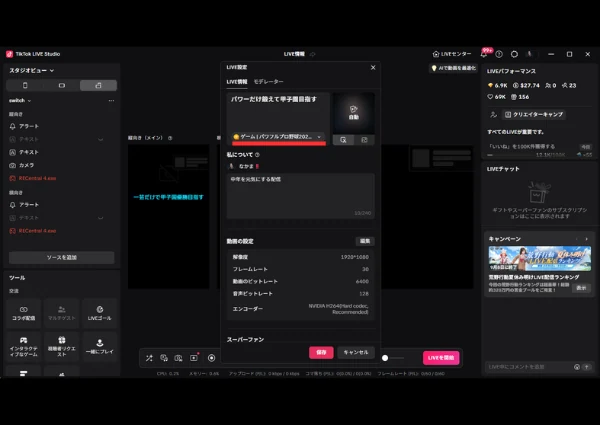
ログイン後、配信タイトルと配信カテゴリを設定します。ゲーム配信をする場合は、プレイするゲームに合ったカテゴリを選択することで、そのゲームに興味を持つ視聴者に見つけてもらいやすくなります。視聴者が内容をイメージしやすいタイトルを付けることも意識しましょう。
ステップ4:ゲームキャプチャ・音声デバイスを設定する
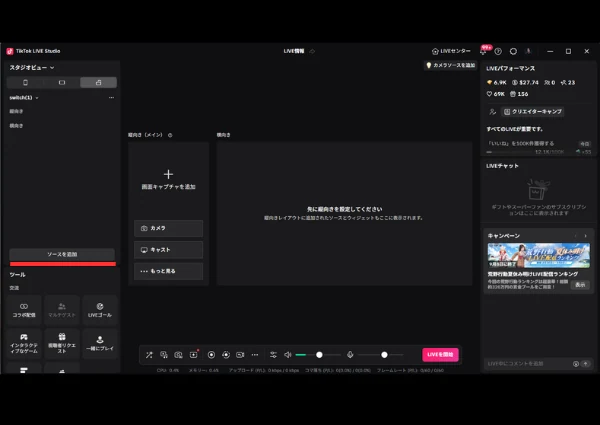
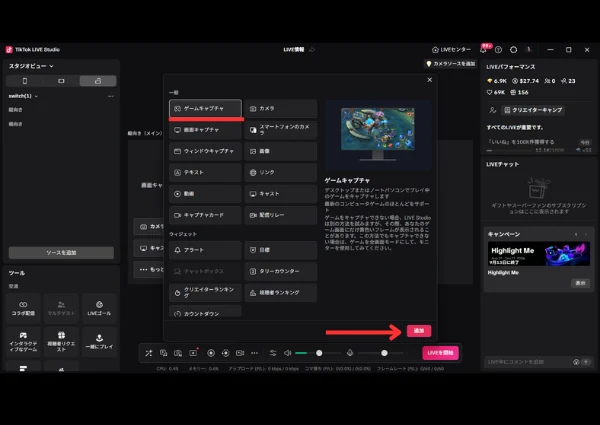
TikTok LIVE Studioにはゲーム画面をキャプチャする機能があり、PC上のゲーム画面を選択して配信に映すことができます。プレイするゲームを起動した状態でキャプチャ元のウィンドウを選択すると、そのゲーム画面がそのまま配信に反映される仕組みです。
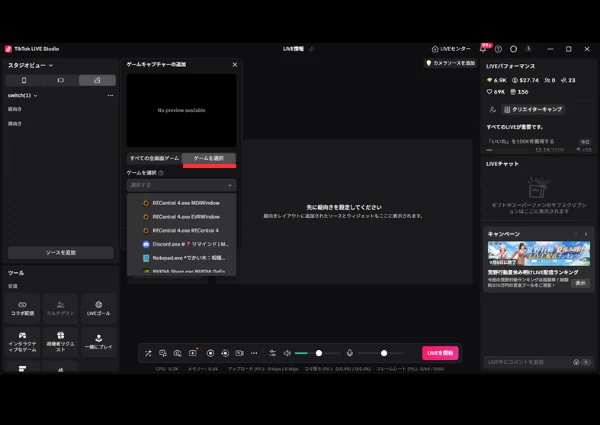
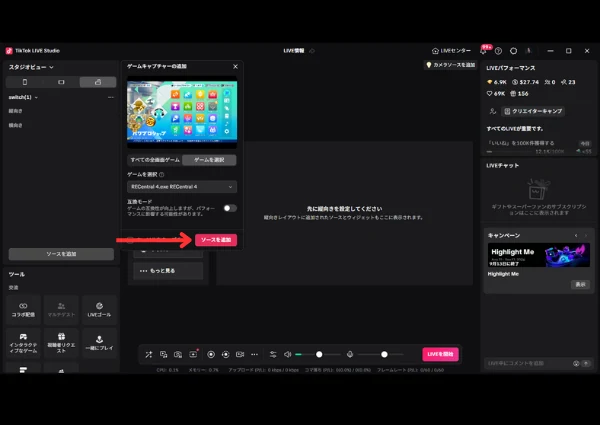
あわせて「マイク」と「サウンド(PC内音声)」の項目で、自分の声とゲーム音がそれぞれ正しく認識されているか、音量バーが反応しているかを配信前に確認しておきましょう。
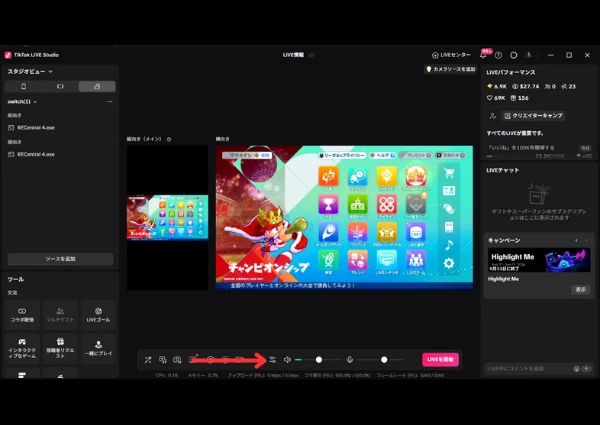
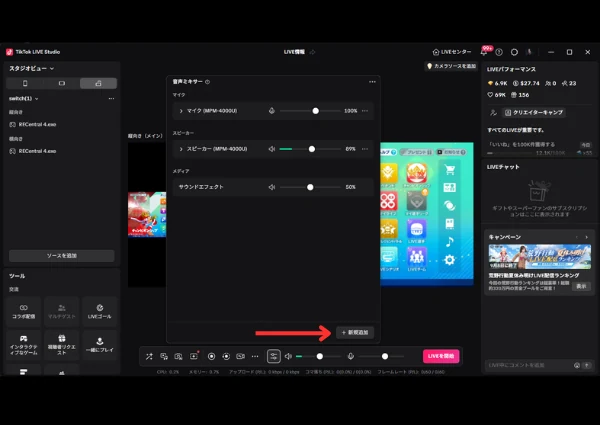
ゲーム音が大きすぎて声が聞き取りにくい場合は、それぞれの音量バランスを配信前に調整しておくことをおすすめします。目安として、ゲーム音は自分の声より一段下げておくと、実況が聞き取りやすくなります。
ステップ5:レイアウトを整えて配信を開始する
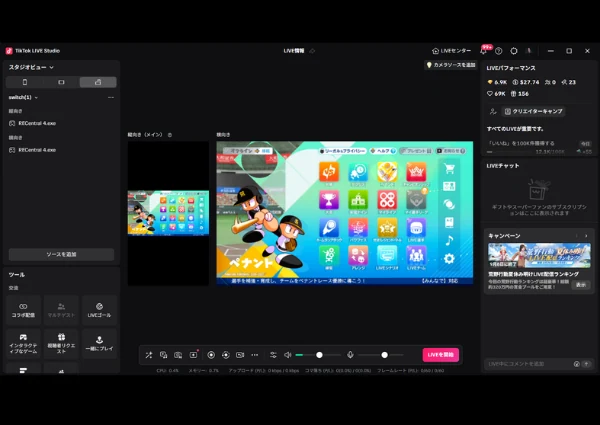
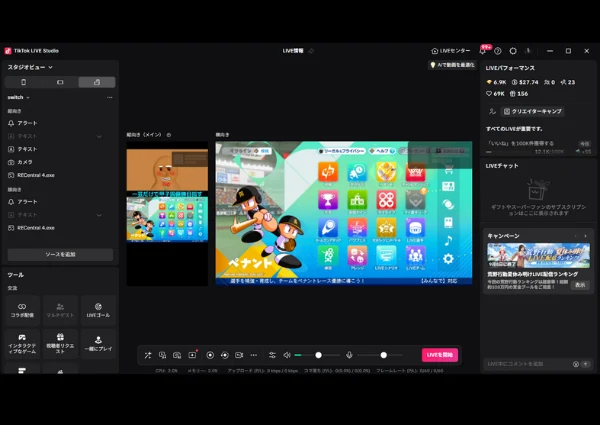
ゲーム画面と顔出しカメラを組み合わせたレイアウトや、コラボ配信・マルチゲスト機能を使った画面分割など、TikTok LIVE Studioでは配信画面のレイアウトをカスタマイズできます。カメラ映像の配置やサイズ、テキスト情報の表示位置なども調整できるため、視聴者にとって見やすい配置を意識するとよいでしょう。見え方を一通り確認したら、配信開始ボタンを押してライブをスタートしましょう。
利用条件は4つ。フォロワー1,000人「だけ」ではない
TikTok LIVE Studioを利用してPC配信をするには、スマホでの通常配信よりも厳しい条件が設けられています。
- フォロワー数が1,000人以上であること
- TikTokアカウントの登録から30日以上経過していること
- 過去180日以内に25分以上のライブ配信実績があること
- 直近30日間にLIVEアクセスの一時停止などの措置を受けていないこと
- 上り10Mbps程度の安定した通信環境があること(推奨)
これはスマホからの通常配信(18歳以上・フォロワー50人以上・アカウントが健全であること)に加えて求められる条件です。スマホ配信の基本条件はTikTokゲーム配信の始め方で解説しています。
利用条件を満たしているか不安な場合の確認方法はTikTok LIVE Studioが使えないときの確認事項にまとめています。
また、通信環境についても、ゲームプレイ自体の通信に加えて配信用の映像データを同時に送信するため、通常のライブ配信よりも安定した回線が求められます。有線LAN接続が可能な環境であれば、Wi-Fiよりも安定しやすい傾向があるため、可能な範囲で検討してみるとよいでしょう。
PC配信で失敗しないための5つのチェック
TikTok LIVE Studioで配信する際は、以下の点にも注意しておきましょう。
PCのスペック・電源設定を確認する
- ノートPCが省電力設定になっていると、CPUやGPUの性能が制限され、映像がカクついたり配信が重くなったりします
- 配信前には、電源オプションを「高パフォーマンス」に設定しておくと安定しやすくなります
- ゲームと配信ソフトの同時動作は負荷が大きいため、動作に不安がある場合は配信画質の設定を下げて調整しましょう
OBSなど外部配信ソフトは公式には利用できない
- 「OBSで配信できた」という記事は古い情報です。現在のTikTokでは外部配信ソフトからの配信は公式にサポートされていません
- PCからTikTokに直接配信する場合は、TikTok LIVE Studioを利用するのが基本です
ゲームタイトルごとの配信ガイドラインを確認する
- プレイするゲームによっては、配信・実況に関する独自のガイドラインが定められている場合があります
- 配信予定のゲームタイトルの公式サイトを事前に確認しておくと安心です
著作権に配慮した音源を使う
- 配信中にBGMとして市販の音楽を流すと、著作権上の問題になる場合があります
- ゲーム本編の音源の範囲にとどめるか、著作権フリーの音源を利用しましょう
キャプチャするウィンドウの選択ミスに注意する
- 複数のウィンドウを開いた状態で配信すると、意図せず別の画面や個人情報が映ったウィンドウをキャプチャしてしまうことがあります
- 配信前には、キャプチャ対象がプレイ予定のゲームウィンドウになっているかを必ず確認しましょう
- 不要なウィンドウは閉じておくのが確実です
うまくいかない時の対処法
TikTok LIVE Studioでの配信がうまくいかない場合は、まず症状から原因の当たりをつけると早く切り分けられます。
| 症状 | まず疑うところ | 対処 |
|---|---|---|
| 配信権限がないと出る | 利用条件を満たしていない | フォロワー数・登録期間・配信実績を順に確認する |
| 映像がカクつく | PCの電源設定・負荷 | 電源プランを「高パフォーマンス」に。不要なアプリを終了する |
| マイクが反応しない | デバイスの選択ミス | 設定画面で入力デバイスを選び直す。物理ミュートも確認 |
| ゲーム画面が黒いまま | ゲーム側の表示設定 | ウィンドウモード/枠なしフルスクリーンに切り替える |
| 配信が途中で切れる | 通信の不安定さ | 有線LANに変える。上りの速度を測る |
以下、それぞれ詳しく見ていきます。
配信権限がないと表示される場合
フォロワー数やアカウント登録期間など、前章の条件を満たしていない可能性があります。条件を一つずつ見直し、満たしていない項目があればスマホでのゲーム配信を継続しながら条件をクリアしていきましょう。
映像がカクつく・配信が重くなる場合
PCの電源設定が省電力モードになっていないか確認しましょう。あわせて、配信中に不要なアプリを終了させ、PCへの負荷を減らすことも効果的です。
マイクやカメラが認識されない場合
外部マイク・Webカメラの接続状態や、TikTok LIVE Studio側でのデバイス選択設定を確認しましょう。詳しいチェック方法はカメラ・マイクが認識されないときのチェックリストも参考にしてください。
ゲーム画面がキャプチャされない場合
一部のゲームでは、フルスクリーン表示の設定によってキャプチャがうまく反映されないことがあります。ウィンドウモードや、ウィンドウ枠のないフルスクリーンモードなど、ゲーム側の画面表示設定を切り替えることで改善するケースがあるため、うまく映らない場合は表示設定を見直してみましょう。
それでも解決しない場合はTikTok公式に問い合わせる
上記を確認しても改善しない場合は、TikTok公式ヘルプセンターの問い合わせ窓口を利用するのが確実です。問い合わせの際は、使用しているPCのスペックやゲームタイトル、発生している症状を具体的に伝えるとスムーズです。
初回の配信前にやっておくとよいこと
設定が一通り終わったら、本番の前に短いテスト配信を1回行うことをおすすめします。確認するのは次の3点です。
視聴者側の見え方
- 別の端末(スマホ)で自分の配信を開いてみます
- ゲーム画面の文字が読めるか、カメラがゲーム画面の重要な部分を隠していないかを見ます
- PCの大きな画面では気づけない問題がここで出ます
音のバランス
- ゲーム音と自分の声の大きさを、視聴者側で聞いて確かめます
- 配信者は自分の声を骨伝導でも聞いているため、実際より大きく聞こえている点に注意しましょう
長時間の安定性
- 25分ほど配信を続けて、映像が途切れないか、PCが重くならないかを確認します
- 短時間では出ない発熱の問題がここで分かります
PC配信を始めたいなら、配信事務所という選択肢も
フォロワー1,000人という条件がハードルになり、PC配信になかなか挑戦できないという方もいるかもしれません。そのような場合、配信事務所に所属するという選択肢もあります。事務所によっては、フォロワー数がまだ基準に届いていない段階でもPC配信に挑戦できるサポートを受けられることがあります。
ゲーム配信特化の事務所であれば、TikTok LIVE Studioの設定やレイアウト作りについても相談しやすいでしょう。キャプチャ設定や音声バランスの調整など、一人で試行錯誤すると時間がかかりやすい部分も、経験のあるスタッフに相談することでスムーズに解決できることがあります。一人でPC配信のハードルを感じている方は、事務所という選択肢も検討してみてください。
よくある質問
Q1. TikTok LIVE StudioとOBSはどちらを使うべきですか?
TikTokではOBSなどの外部配信ソフトは公式にはサポートされていないため、PCから直接TikTokに配信する場合はTikTok LIVE Studioを利用するのが基本です。
Q2. フォロワーが1,000人に届いていない状態で、PC配信はできませんか?
TikTok LIVE Studioの利用条件はフォロワー1,000人以上です。届いていない場合は、まずスマホでのゲーム配信で経験と視聴者を積み重ねるか、事務所のサポートを受けられないか検討してみるとよいでしょう。
Q3. ゲーム画面と顔出しカメラを両方映すことはできますか?
はい、TikTok LIVE Studioではゲーム画面と顔出しカメラを組み合わせたレイアウトを設定できます。配信前にレイアウトの見え方を確認しておきましょう。
Q4. 配信中に映像がカクついてしまいます。どうすればいいですか?
PCの電源設定が省電力モードになっていないか確認してください。「高パフォーマンス」に設定することで改善するケースがあります。また、回線速度の問題や、PCのスペック不足の可能性も考えられます。
Q5. ゲーム画面がキャプチャされず、黒い画面のままになります。
フルスクリーン表示の設定が影響している可能性があります。ウィンドウモードやウィンドウ枠のないフルスクリーンモードに切り替えることで改善するケースがあるため、ゲーム側の画面表示設定を見直してみてください。
Q6. コラボ配信・マルチゲスト機能はTikTok LIVE Studioでも使えますか?
はい、画面を分割して他の配信者と同時に配信できる機能が用意されています。利用条件や操作方法はアプリ内の案内で確認しながら進めるとよいでしょう。
Q7. スマホ配信からPC配信に切り替えると、フォロワーや視聴履歴は引き継がれますか?
同じTikTokアカウントでログインしていれば、フォロワーや過去の配信履歴はそのまま引き継がれます。配信の方式が変わるだけで、アカウント自体が別になるわけではないため安心してください。
まとめ
TikTok LIVE Studioを使ったPC配信は、ダウンロード・ログイン・タイトルとカテゴリ設定・デバイス設定・レイアウト調整という順番で準備を進めます。
利用にはフォロワー1,000人以上などの条件があるため、事前に自分のアカウント状況を確認しておきましょう。
うまくいかない場合は、電源設定やデバイス設定を見直し、それでも解決しない場合はTikTok公式や事務所への相談も検討してみてください。