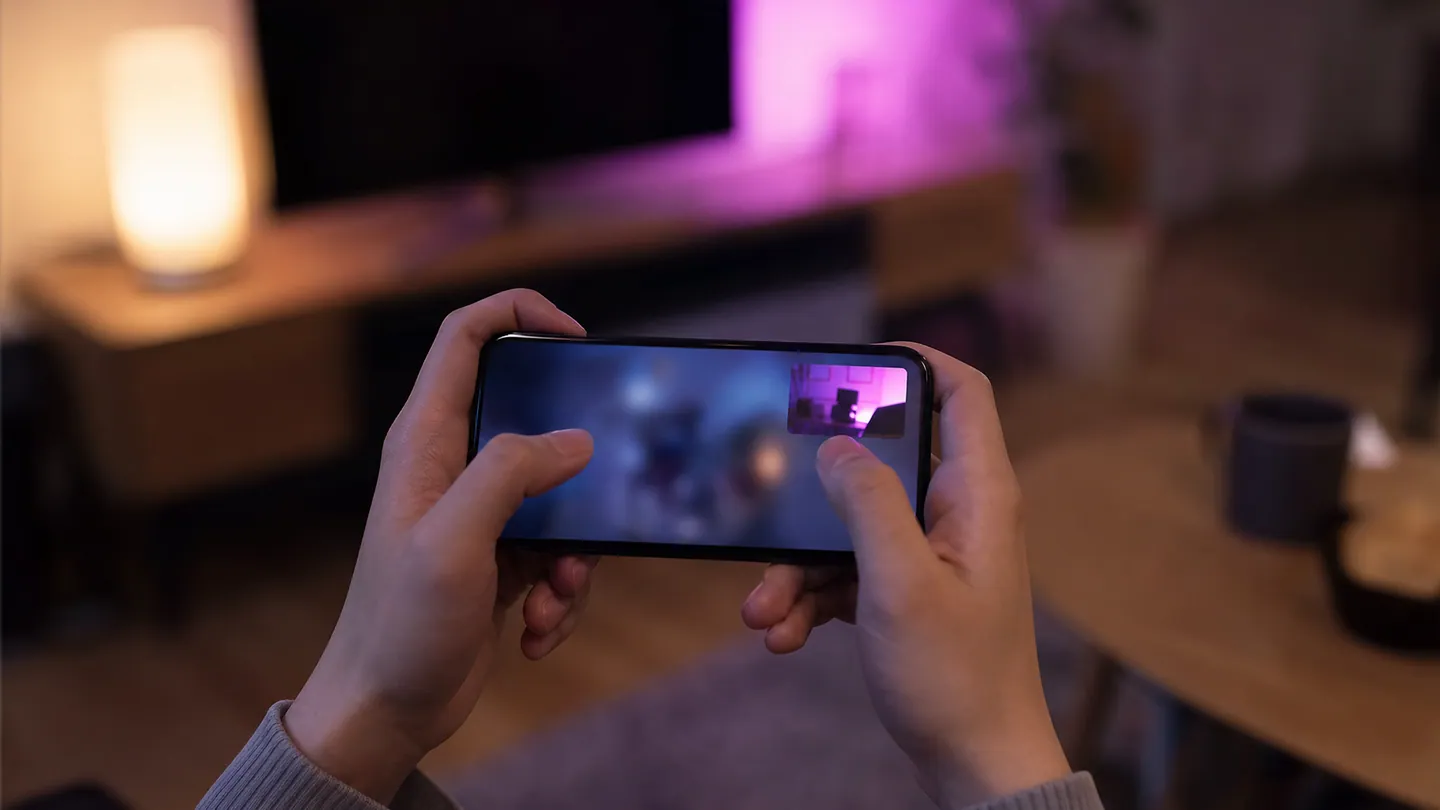
このトラブルは、記事によって書いてある対処法がバラバラで、順番に試すと遠回りになりがちです。本記事は、配信事務所OnLiveが所属クリエイターの相談対応で実際に使っている切り分けの順番で、原因の当たりどころを整理します。あわせてスマホゲームを配信する方法も参考にしてください。
ゲーム配信を始めたのに、視聴者さんから「顔しか映ってない」と言われてしまって。
原因のほとんどは、画面共有の許可が下りていないか、配信カテゴリの選び間違いの2つです。
カテゴリって、どこで選ぶんですか?
「LIVE」を選んだあと、配信の種類で「モバイルゲーム」を選びます。飛ばすとカメラ配信のまま始まります。
特定のゲームだけ、どうしても映らないんです。
ゲーム側が画面収録をブロックしている場合があります。この記事では、症状別の原因と5つの確認ステップを整理しました。
ゲーム画面が映らないときの確認手順
先に結論から言うと、原因のほとんどは「画面共有の許可が下りていない」か「配信カテゴリの選び間違い」の2つです。 この2つで解決しない場合に、他のアプリとの競合や通信環境を疑っていきます。
症状によって原因の当たりが変わります。まず自分がどれに当てはまるか確認してください。
| 症状 | もっとも多い原因 | 見るところ |
|---|---|---|
| カメラ映像だけが映る | 画面共有を許可していない | 配信カテゴリと許可ダイアログ |
| 途中で急に映らなくなった | 他アプリの録画機能と競合 | バックグラウンドのアプリ |
| 特定のゲームだけ映らない | ゲーム側の画面収録ブロック | 別タイトルで再現するか試す |
| 映るが画質が極端に低い | 通信が不安定 | Wi-Fiの電波状況・回線速度 |
| 画面が真っ黒 | キャプチャ対象の選択ミス(PC) | LIVE Studioのキャプチャ設定 |
以下、5つのステップを順番に確認していくと原因を切り分けやすくなります。
ステップ1:画面収録・画面共有の許可設定を確認する
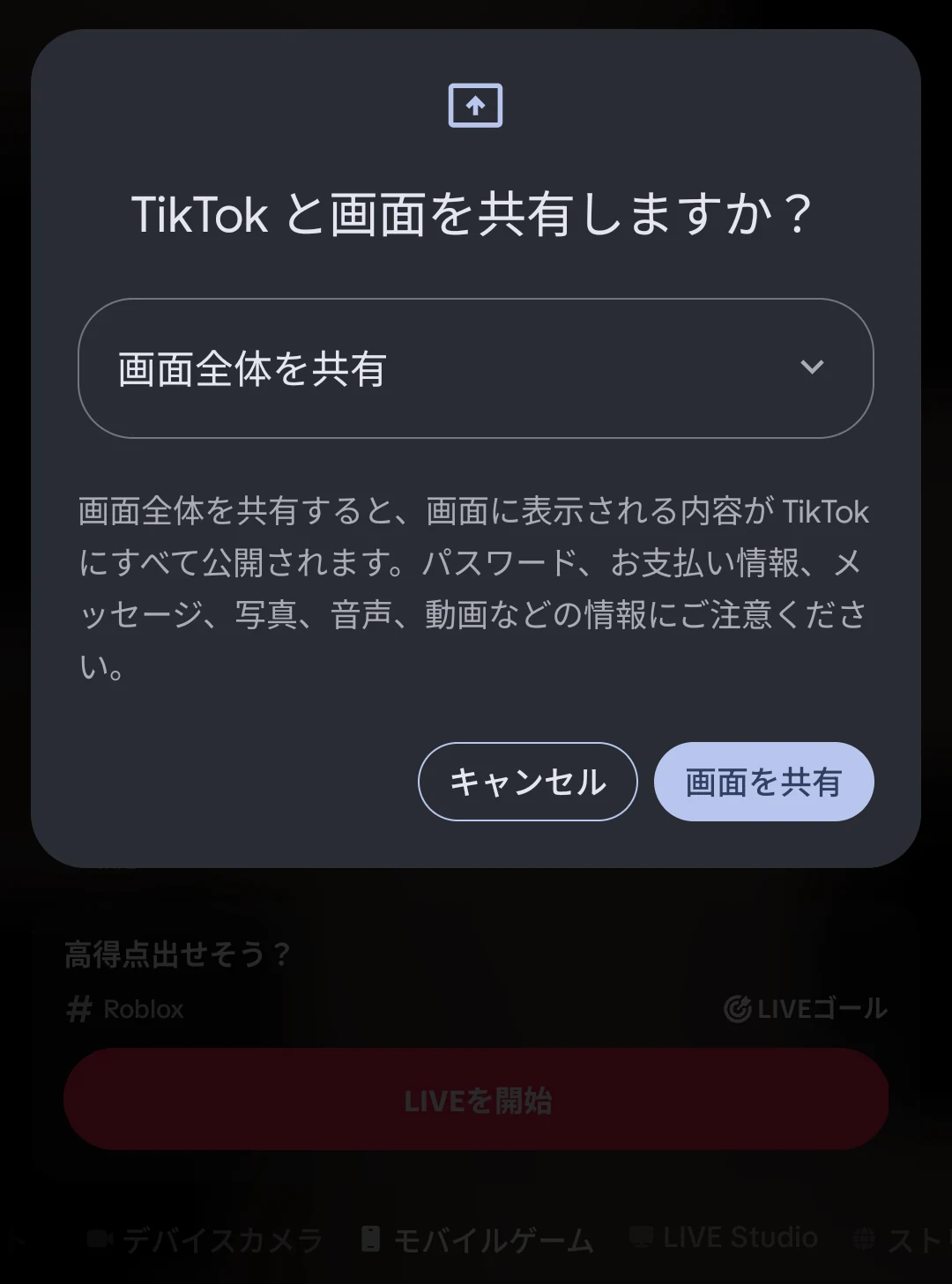
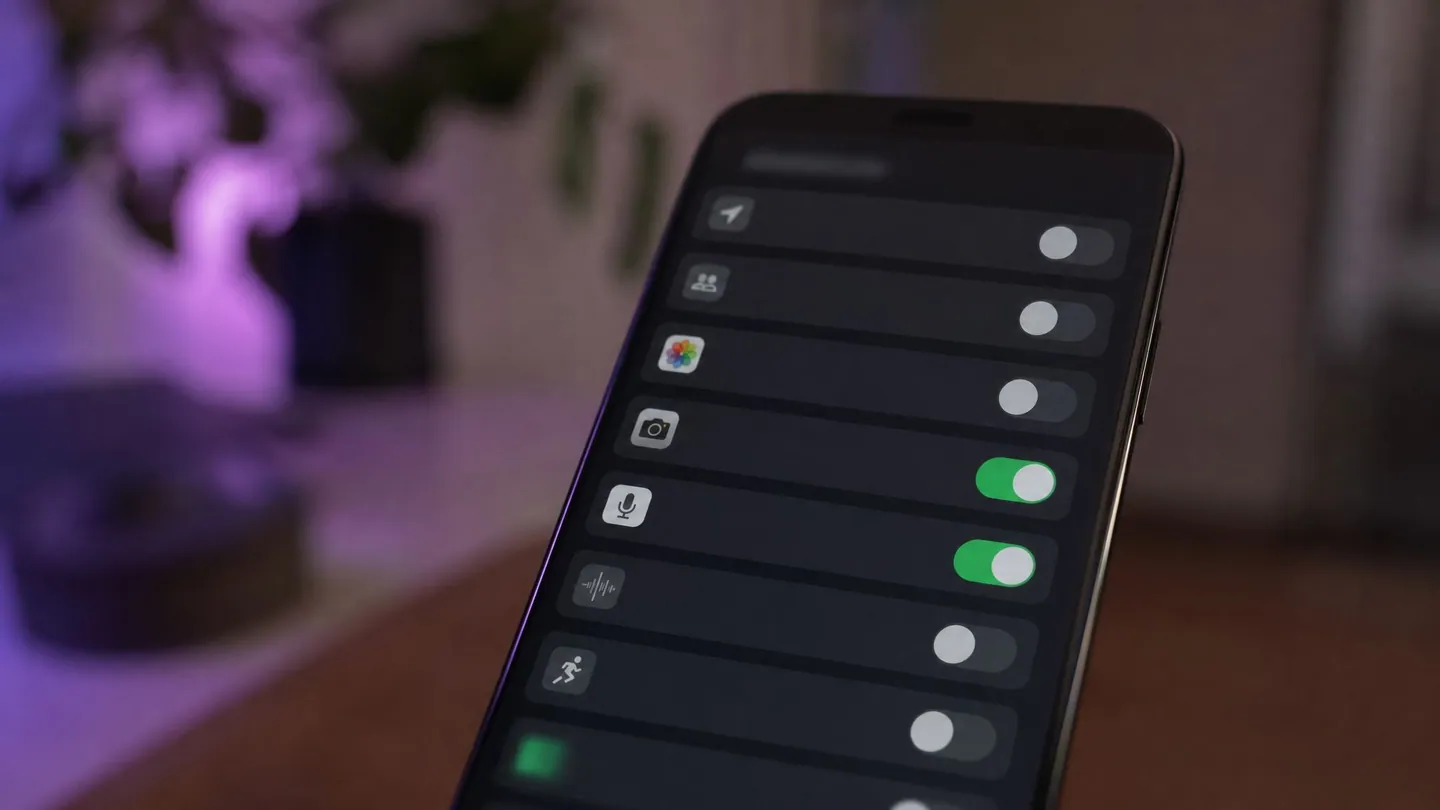
スマホでゲーム画面を配信するには、OS側の「画面収録」または「画面共有(ブロードキャスト)」機能をTikTokアプリに許可している必要があります。許可が下りていない、または途中でオフになっていると、カメラ映像だけが配信され、ゲーム画面が映らない状態になります。確認する場所はOSによって違います。
| たどる場所 | |
|---|---|
| iPhone | 設定 → コントロールセンター → 「画面収録」が追加されているか。あわせて 設定 → TikTok → マイク・写真のアクセス |
| Android | 設定 → アプリ → TikTok → 権限 → マイク・カメラ。機種によっては「その他の権限」の中にある |
機種やOSのバージョンによって項目名が変わることがあります。見つからない場合は、設定内の検索窓で「画面収録」「画面共有」と入れると早く着きます。
この権限は、初めてゲーム配信を行う際に許可を求めるダイアログが表示されるのが一般的です。ただし誤って「許可しない」を選んでしまうと、設定画面から手動でオンに切り替えない限り、繰り返しは表示されないことがあります。
ステップ2:配信カテゴリ・配信方式の設定を確認する
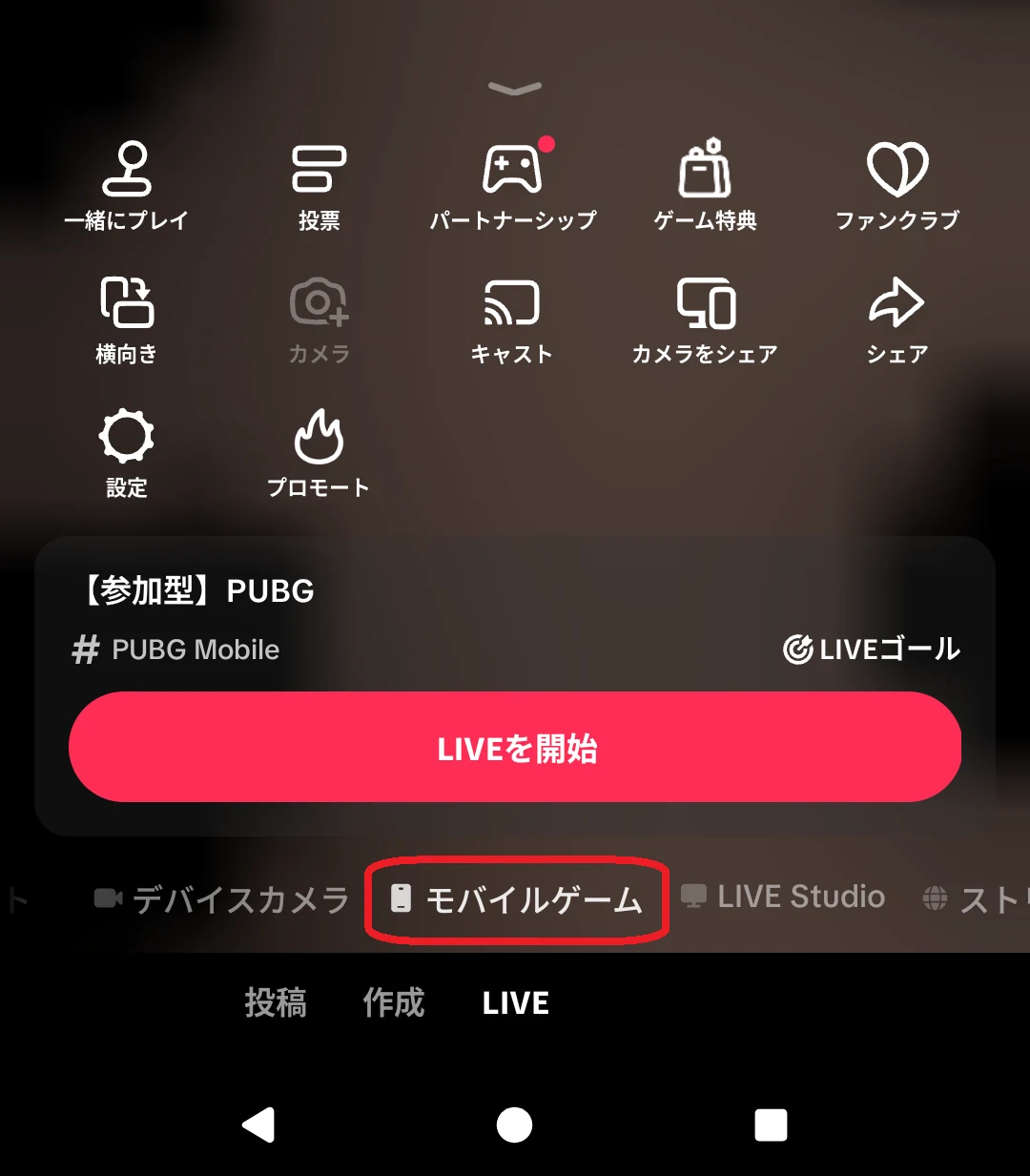
カメラ映像だけが映っていたら、まず「モバイルゲーム」カテゴリの選び忘れを疑ってください。相談で一番多いのはここです。
押す順番はこうです。
- 画面下の「+」をタップ
- 下部のメニューを横にスワイプして「LIVE」を選ぶ
- 配信の種類を選ぶ画面で「モバイルゲーム」(ゲームのカテゴリ)を選ぶ
- 画面共有の許可を求められたら許可する
**3を飛ばすと、通常のカメラ配信のまま開始されます。**その場合、ゲーム画面ではなく自分の顔だけが映る配信になります。正しく設定できていれば、配信開始直後の画面プレビューにゲーム画面(または画面共有の許可を求めるダイアログ)が表示されるはずです。プレビューにカメラ映像しか映っていない場合は、設定を最初からやり直してみましょう。
ステップ3:他のアプリの録画機能と競合していないか確認する
スマホの画面共有は、基本的に1つのアプリしか同時に画面を取得できない設計です。先に別のアプリが画面を取得していると、TikTok側では画面を取得できません。
- スマホ標準の画面収録機能が動いていないか確認する
- ゲームアプリ側の録画機能(リプレイ保存など)をオフにする
- そのうえでTikTokの画面共有を有効にする、という順番を守る
ステップ4:通信環境を確認する
通信環境が不安定な場合、映像そのものは取得できていても、視聴者側には画質が大きく低下して届いたり、映像が固まって見えたりすることがあります。ゲーム配信はゲーム自体の通信に加えて配信用の映像データも同時に送信するため、通常の配信よりも通信への負荷が大きくなりがちです。
- 安定したWi-Fiやモバイル回線に接続されているかを確認する
- ルーターに近い、電波状況のよい場所で配信する
- 可能であれば有線接続を試す
ステップ5:アプリ・端末を再起動する
上記を確認しても改善しない場合は、基本の再起動と環境の見直しで解消するケースがあります。
- TikTokアプリを一度終了して再起動する
- スマホ本体を再起動する
- TikTokアプリが最新バージョンになっているか確認する
- スマホのストレージに十分な空き容量があるか確認する
切り分けの前提:権限はアップデートでリセットされる
なお、「ゲーム配信には専用アプリや事前申請が必要」と書かれた記事がありますが、そのような手続きはありません。 標準のLIVE機能で「モバイルゲーム」カテゴリを選ぶだけです。そのうえで、以下の前提を押さえておくと切り分けがスムーズになります。
- 画面収録・画面共有の権限は、OSのアップデートやアプリの再インストールのたびにリセットされることがある:一度許可していても、再度確認が必要になる場合があります
- TikTokアプリのバージョンが古いと、画面共有機能が正しく動作しないことがある:定期的なアプリのアップデートを心がけましょう
- PCからのゲーム配信(TikTok LIVE Studio)とは設定方法が異なる:本記事はスマホでのゲーム画面配信を前提としています。PC配信の設定についてはTikTok LIVE Studioの使い方を参照してください
- ゲームアプリ側のセキュリティ機能が影響することがある:不正行為対策(アンチチート機能)を備えたゲームの中には、画面収録やスクリーンショットの取得自体をブロックする仕様のものがあります。このようなゲームでは、TikTok側の設定を見直しても画面が映らないことがあるため、プレイ予定のゲームが画面収録に対応しているかを事前に確認しておくと安心です
- 配信テストは本番前に済ませておく:新しいゲームタイトルで配信する前や設定を変更した後は、別端末を用意するもしくは家族や友人にお願いして実際の見え方を確認してもらう、あるいは短時間だけ試しに配信を開始してみるなどして、視聴者側にゲーム画面が正しく届いているかを事前に確認しておくと、本番配信でのトラブルを未然に防ぎやすくなります
映り込み・中断を防ぐ5つの設定
ゲーム画面配信の設定を見直す際は、以下の点にも注意しておきましょう。
通知や着信の映り込みに注意する
- 画面共有では、スマホの画面全体がそのまま配信に映ります
- 配信中に届いた通知やメッセージの内容が視聴者に見えてしまうことがあります
- 配信前には「おやすみモード」の利用や通知オフをおすすめします
ゲームタイトルごとの配信ガイドラインを確認する
- プレイするゲームによっては、配信・実況に関する独自のガイドラインが定められている場合があります
- 配信予定のゲームタイトルの公式サイトを事前に確認しておくと安心です
バックグラウンドアプリを整理しておく
- 多くのアプリを起動したままにしていると、スマホの動作が重くなり、画面共有がカクついたり途切れたりする原因になります
- 配信前には使っていないアプリを終了させておきましょう
画面の自動ロック設定を確認する
- 自動ロックまでの時間が短いと、操作をしていない間に画面がロックされ、配信が中断してしまうことがあります
- 配信中はスリープまでの時間を長めに設定するか、給電しながら配信して画面が暗くなりにくい状態を保ちましょう
他アプリの浮動ウィジェット・オーバーレイ表示に注意する
- 一部の通話アプリやユーティリティアプリには、画面上に常時表示される浮動ウィジェット(フローティングウィンドウ)機能があります
- 起動したままだと、画面共有時にゲーム画面の上に重なって映り込むことがあるため、配信前にオフにしておきましょう
うまくいかない時の対処法
設定を一通り見直しても改善しない場合は、以下を試してみてください。
キャッシュの削除やアプリの再インストールを試す
- TikTokアプリのキャッシュが溜まっていることが原因になっている場合があります
- アプリ内の設定からキャッシュを削除してみましょう
- それでも改善しない場合はアプリの再インストールも検討しましょう
別の端末で試してみる
- 特定のスマホ機種やOSバージョンとの相性が原因になっているケースもあります
- 別の端末で同じ設定を試して症状が再現するか確認すると、原因がアプリ側か端末側かを切り分けられます
特定のゲームだけ映らない場合はゲーム側の仕様を疑う
- 一部のゲームだけ画面が映らないのであれば、ゲームアプリ側の仕様(画面収録のブロック機能)が原因の可能性があります
- この場合はTikTok側の設定を見直しても解決しません
- 別のゲームタイトルで配信できるか試して切り分けてみましょう
それでも解決しない場合はTikTok公式に問い合わせる
- 上記をすべて試しても改善しない場合は、TikTok公式ヘルプセンターの問い合わせ窓口を利用するのが確実です
- アカウントや端末固有の問題は、ユーザー側だけでは原因が特定しにくいこともあります
- 問い合わせの際は、症状が発生した日時・使用している端末の機種・プレイしていたゲームタイトルなど、できるだけ具体的な情報を伝えるとスムーズです
カメラ・マイクが認識されない場合のチェック方法はカメラ・マイクが認識されないときのチェックリストにまとめています。
配信トラブルが続くなら、配信事務所という選択肢も
一人で配信トラブルに対応していると、原因の切り分けに時間がかかり、配信のモチベーションが下がってしまうこともあります。配信事務所に所属していれば、同じようなトラブルを経験したことのあるスタッフや他のクリエイターに相談できる場合があります。
ゲーム配信特化の事務所であれば、ゲームキャプチャまわりのトラブルにも慣れているスタッフがいることが多く、一人で悩むよりも早く解決につながるケースもあります。特に、複数のゲームタイトルで配信をしていると、タイトルごとに異なるクセやトラブルの傾向が見えてくることもあり、経験のある人に相談できる環境は心強い存在になります。トラブル対応に不安がある方は、事務所という選択肢も検討してみてください。
よくある質問
Q1. ゲーム画面が映らず自分の顔だけが配信されてしまいます。なぜですか?
配信開始時に「モバイルゲーム」など画面共有配信の方式を選択できていない可能性があります。通常のカメラ配信のまま開始していないか、配信前の設定画面を確認してみてください。
Q2. 途中までゲーム画面が映っていたのに、急に映らなくなりました。
配信中にOS側の画面収録権限が何らかの理由でオフになった可能性があります。また、他のアプリの録画機能が途中で起動し、競合してしまうケースもあるため、バックグラウンドで動いているアプリを確認してみましょう。
Q3. Wi-Fi環境なのに画質が悪くなります。関係ありますか?
Wi-Fiに接続していても、電波状況によっては通信が不安定になることがあります。ルーターに近い場所で配信する、他の通信量の多い作業を控えるなど、通信環境を見直してみてください。
Q4. 設定を全部確認しても直りません。どうすればいいですか?
アプリの再インストールや別端末での確認を試したうえで、それでも改善しない場合はTikTok公式ヘルプセンターへの問い合わせをおすすめします。アカウント固有の問題である可能性もあります。
Q5. 特定のゲームだけ画面が映りません。故障でしょうか?
故障ではなく、ゲームアプリ側がセキュリティ対策として画面収録をブロックしている可能性があります。TikTok側の設定を見直しても改善しない場合は、別のゲームタイトルで配信を試し、症状が再現するかを確認してみてください。
Q6. タブレットからの配信でも同じ手順で大丈夫ですか?
基本的な確認手順はタブレットでも共通していますが、機種やOSバージョンによって画面収録・画面共有の設定項目の名称や場所が異なることがあります。表示が本記事の説明と異なる場合は、端末の設定メニュー内を「画面収録」「画面共有」といったキーワードで検索してみると見つけやすくなります。
Q7. 毎回配信のたびに設定を確認しないといけませんか?
一度正しく設定できていれば、基本的には次回以降も同じ設定が引き継がれます。ただし、OSやTikTokアプリのアップデート後は権限がリセットされることがあるため、アップデートのタイミングだけは念のため確認しておくと安心です。特に大型のOSアップデートの直後は、権限まわりの表示が変わっていることもあるため、配信予定の直前に一度テストしておくと確実です。
まとめ
ゲーム画面が映らない場合は、画面収録・画面共有の許可設定と、配信カテゴリの選択ミスが原因であることが多いため、まずこの2点を確認しましょう。
それでも改善しない場合は、他アプリとの競合や通信環境、ゲーム側のセキュリティ機能の有無、アプリ・端末の再起動など、切り分け手順を一つずつ試してみてください。
繰り返しトラブルが起きる場合は、TikTok公式への問い合わせや、事務所への相談も選択肢に入れてみてください。