配信機材の記事は、最初から高額な機材一式をすすめるものが少なくありません。本記事は、ゲーム配信特化の配信事務所OnLiveが所属クリエイターに伝えている「必要になった順に足す」買い方を、段階別に整理します。
ゲーム配信を始めたいんですが、何を買いそろえればいいのか分からなくて。

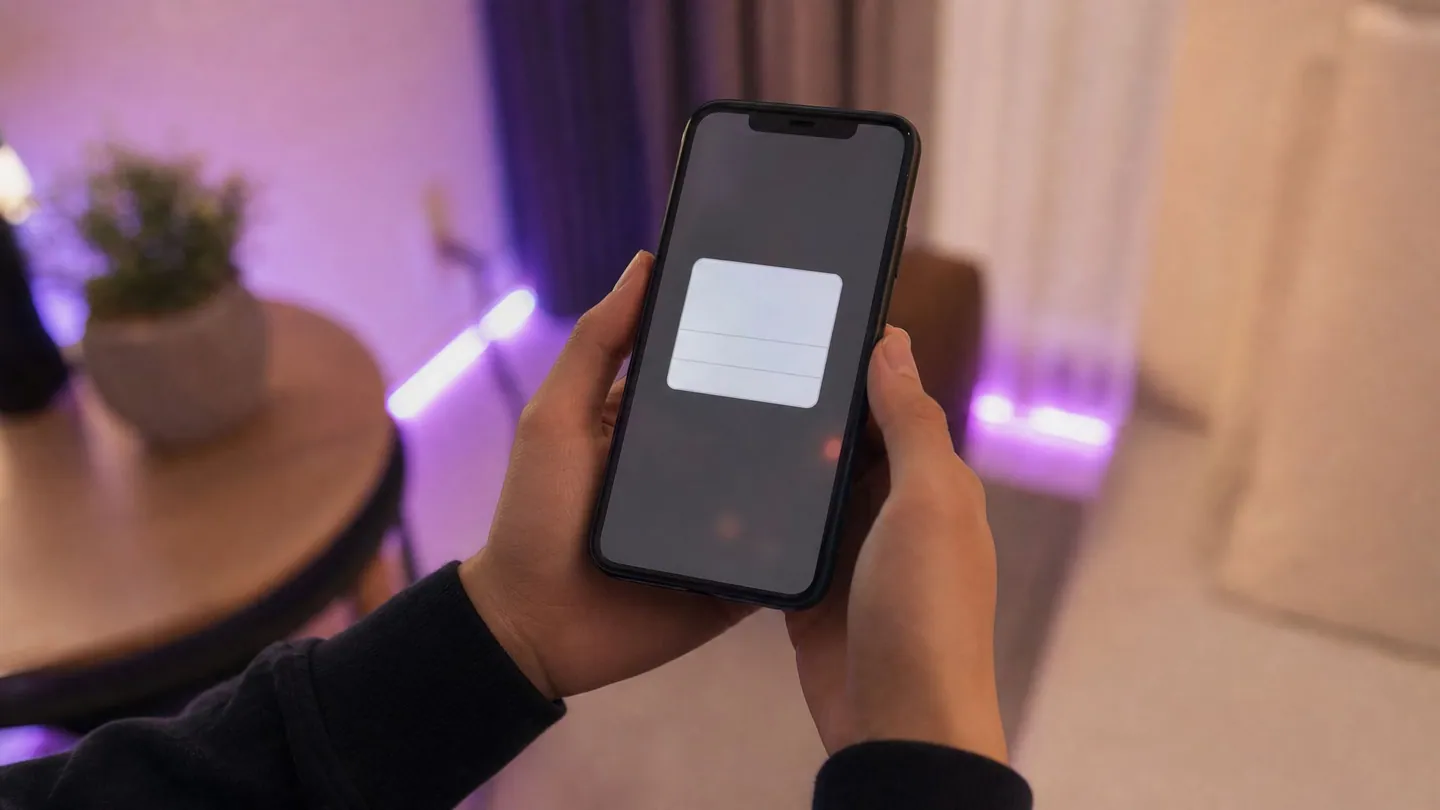
スマホ1台あれば、追加の機材なしで始められます。機材は必要になってから足していけば大丈夫です。
最初に1つ買うなら、何がいいですか?
マイクです。数千円〜1万円が目安で、声が聞き取りにくいと言われたら足すタイミングです。
SwitchのゲームをTikTokで配信したいときは、どうなりますか?
キャプチャーボードとPC配信の環境が要ります。この記事では、機材のそろえ方を5つの段階で説明します。
TikTokゲーム配信に必要な機材(そろえ方の手順)
機材は次の5つのステップで段階的にそろえていくのがおすすめです。いきなり高価な機材を買いそろえる必要はありません。
| 段階 | そろえるもの | 費用の目安 | どんな人に必要か |
|---|---|---|---|
| 1 | スマホ1台 | 0円 | 全員。まずここから |
| 2 | USBマイク・ピンマイク | 数千円〜1万円 | 声が聞き取りにくいと言われたら |
| 3 | Webカメラ | 5,000円〜2万円 | 顔出しをするなら |
| 4 | キャプチャーボード | 1万円〜3万円 | Switch・PSを配信するなら |
| 5 | スタンド・照明・給電 | 数千円〜 | 長時間配信をするなら |
上から順に必要になるとは限りません。 顔出しをしないなら3は不要ですし、スマホゲームだけなら4も要りません。自分の配信スタイルに直結する段階から手をつけてください。
ステップ1:まずはスマホ1台で配信を始めてみる
TikTokのゲーム配信は、スマホ1台あれば始められます。スマホの画面共有(ブロードキャスト)機能を使えば、プレイ中のゲーム画面をそのまま配信できるため、追加の機材は不要です。まずは手持ちのスマホで配信を何度か経験し、自分がどんなスタイルで配信を続けたいかを見極めてから、必要な機材を追加していく順番が失敗しにくい進め方です。配信の始め方・条件そのものはTikTokゲーム配信の始め方で詳しく解説しています。
機材から入りたくなりますが、まずはスマホ1台で始めるのが結局いちばん早いです。マイクは「声が聞き取りにくい」と言われてからで間に合います。
ステップ2:マイクを追加して音質を改善する
配信を続けていくうえで、視聴者の満足度に直結しやすいのが音質です。スマホ内蔵マイクでも配信は可能ですが、ゲームの操作音やスマホの振動音を拾いやすく、声がこもって聞こえることがあります。USBマイクやピンマイクを1本追加するだけで、聞き取りやすさが大きく改善します。
予算に余裕があれば、コンデンサーマイクなど配信・実況向けに設計されたモデルを検討するとよいでしょう。ステップ3:顔出しをするならカメラを追加する
スマホからのゲーム配信(画面共有)では、カメラ映像をゲーム画面に重ねることはできません。ゲーム画面と一緒に顔を映したい場合は、PCのTikTok LIVE Studioで配信し、Webカメラを追加します。LIVE Studioでは、モバイルゲームを配信する場合もカメラを追加できます。顔出しをしない配信スタイルであれば、この機材は無理にそろえる必要はありません。配信スタイルに合わせて取捨選択することが大切です。
ステップ4:本格的なPC配信を目指すならキャプチャーボードを用意する
Nintendo SwitchやPlayStationなど、家庭用ゲーム機のプレイ画面をPC経由でTikTokに配信したい場合は、映像・音声をPCに取り込むための「キャプチャーボード」が必須になります。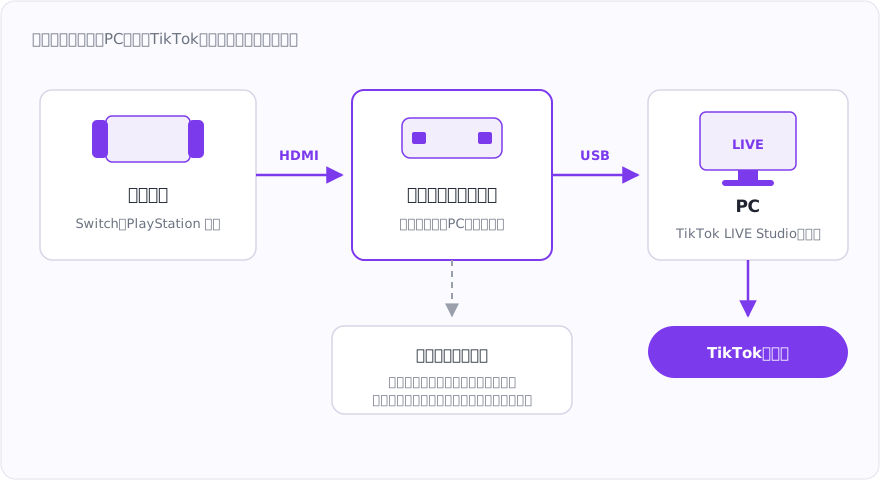
なお、「OBSなどの配信ソフトを入れればPCから配信できる」と書かれた記事がありますが、TikTokではOBSなど外部配信ソフトは公式にサポートされていません。 PCからの配信は「TikTok LIVE Studio」という専用ツールを使う仕組みで、フォロワー数などの追加条件も設けられています。PC配信の条件や設定手順についてはTikTok LIVE Studioの使い方もあわせて確認してください。
ステップ5:配信環境を整える周辺アイテムを揃える
配信を継続していくうちに欲しくなる周辺アイテムです。必須ではないので、続ける中で徐々に買い足していきましょう。
- スマホスタンド・三脚:画面の固定が安定し、映像のブレがなくなります
- 照明(リングライトなど):顔出し配信の見え方が向上します
- 給電ケーブル・モバイルバッテリー:長時間配信ではスマホを充電しながら配信できる環境が必須級です
あわせて、ケーブル類やスタンドの耐久性、定期的な清掃・メンテナンスも意識しておくと、配信中の予期せぬトラブルを減らせます。
予算の目安:0円で始まり、フル装備でも5〜10万円
機材にかける予算は、配信スタイルによって大きく変わります。
- スマホのみで始める場合:追加費用はほぼゼロで始められます
- マイク・カメラを追加する場合:数千円〜2万円程度が目安です
- 本格的なPC配信(キャプチャーボード込み)を目指す場合:5万円〜10万円程度が目安です
いきなり高価な機材に投資するのが不安な場合は、家電量販店のレンタルサービスや、知人から借りられる機材で一度試してみるのも一つの方法です。実際に使ってみることで、自分の配信スタイルに本当に必要な機材かどうかを見極めやすくなります。
スマホ配信をメインにする場合は、スマホ本体のカメラ・処理性能が配信画質に直結します。高フレームレートでのゲーム配信を意識する場合は、スマホの世代やスペックも配信品質に影響する点を押さえておきましょう。
機材選びのイメージをつかむ
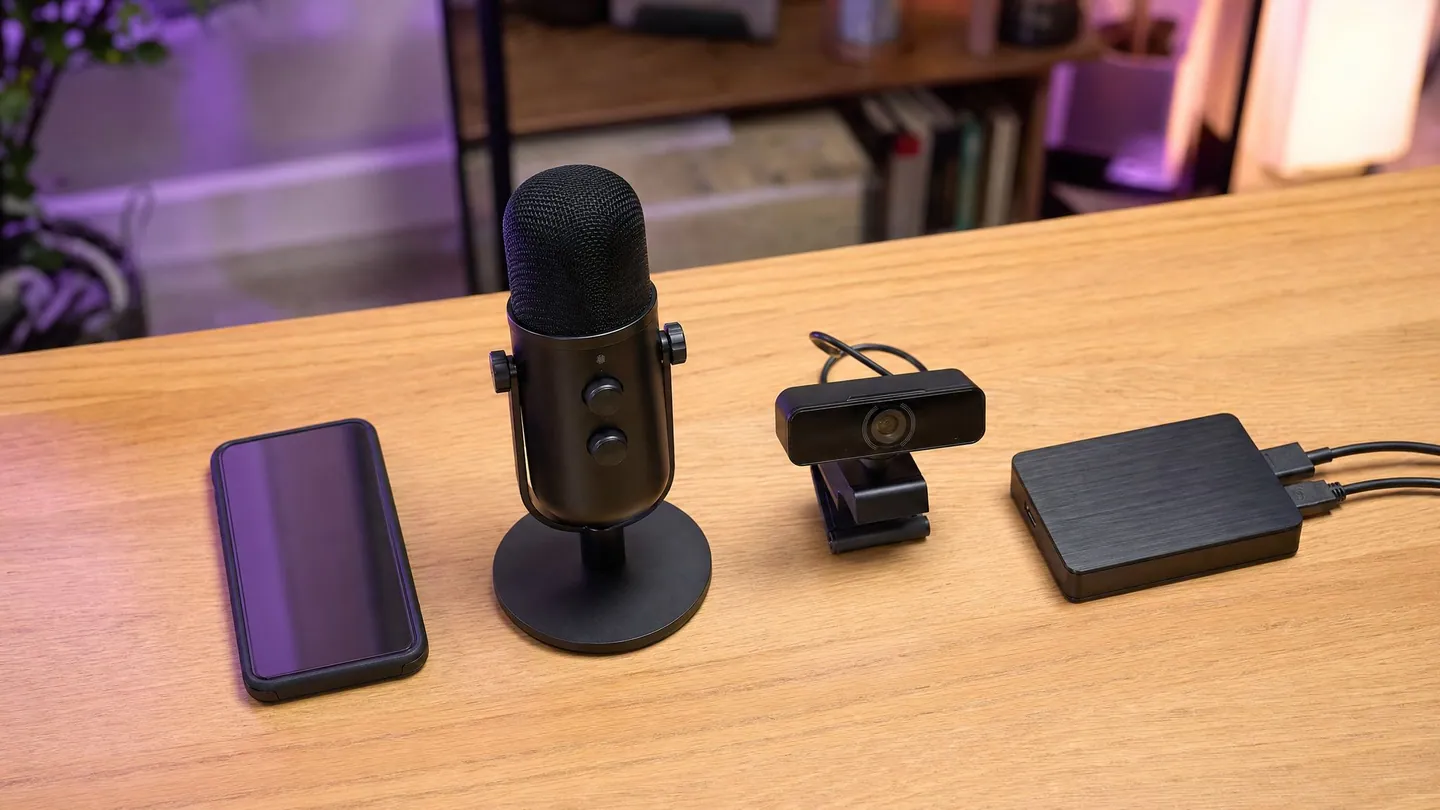
具体的な機材のタイプをイメージすると選びやすくなります。定番として紹介されることが多いのは次のようなものです。
- マイク:USB接続で扱いやすいダイナミック・コンデンサーマイク
- カメラ:フルHD以上に対応したWebカメラ
- キャプチャーボード:Nintendo SwitchやPlayStationなどの主要ゲーム機に対応した据え置き型・スティック型
価格帯や対応機種は製品によって幅があるため、購入前に自分のPC・ゲーム機との互換性を必ず確認しましょう。
ソフト面の準備も忘れずに
機材というとハードウェアを思い浮かべがちですが、配信画面のレイアウトを作る「シーン」の設定や、ギフトが届いた際に表示される演出といったソフト面の準備も配信の見え方を左右します。PC配信の場合は、TikTok LIVE Studio自体に画面レイアウトを組み立てる機能が備わっているため、まずはその範囲で配信画面を整えてみるとよいでしょう。TikTokではOBSなどの外部配信ソフトは公式にはサポートされていない点もあわせて押さえておいてください。
買ってから後悔しないための5つのチェック
機材をそろえる際にはいくつか注意しておきたい点があります。
機材だけで配信の面白さは決まらない
- 視聴者が求めているのはゲームプレイの面白さやコミュニケーションであることが多く、機材への投資が必ずしも視聴者の増加に直結するとは限りません
- まずは今ある機材で配信を続け、必要性を感じたタイミングで追加していく方が無駄な出費を避けられます
中古・非正規品の音質・動作トラブルに注意する
- 中古や非正規ルートで購入すると、配信中に音が途切れる、認識しないといったトラブルにつながることがあります
- 特にキャプチャーボードのようなPC周辺機器は、対応OSやドライバの互換性も事前に確認しておくと安心です
発熱・電源管理に気をつける
- ゲームアプリとライブ配信を同時に動かすと、スマホやPCへの負荷が大きくなり、発熱やバッテリー消耗が早まりがちです
- 長時間配信をする場合は、給電しながらの配信や冷却グッズの利用も検討しましょう
BGM・効果音の著作権に注意する
- 市販の音楽を無断で流すと著作権上の問題になる場合があります
- ゲーム本編の音源の範囲にとどめるか、TikTokが提供する著作権フリーの音源を利用しましょう
生活音・周囲の音の映り込みに注意する
- マイクの感度を上げると、キーボードの打鍵音・エアコンの稼働音・家族の生活音など、意図しない音まで拾ってしまうことがあります
- マイクの設置場所や感度設定は、実際に配信を録音・試聴しながら調整すると失敗を防ぎやすくなります
- 同居している家族がいる場合は、配信する時間帯や部屋の使い方も事前に共有しておくとトラブルを防げます
うまくいかない時の対処法
機材をそろえたのに配信の見え方・聞こえ方が改善しない場合は、以下を確認してみてください。
マイクを追加したのに音質が改善しない場合
- TikTokアプリ側でマイクが正しく選択されているかを確認しましょう
- スマホの設定でマイクへのアクセスが許可されているかも確認しましょう
- 外部マイクを接続しても、アプリ側の入力先が内蔵マイクのままになっているケースがよくあります
キャプチャーボードやカメラが配信ソフトに認識されない場合
- USBケーブルの接触不良や、ドライバが正しくインストールされていないことが原因になっている場合があります
- 別のUSBポートに挿し直す、ドライバを最新版に更新するなど、基本的な切り分けから試してみましょう
- 詳しいチェック方法はカメラ・マイクが認識されないときのチェックリストも参考にしてください
予算内で何を優先すべきか迷う場合
- すべてを一度にそろえる必要はありません
- まずは自分の配信スタイル(顔出しの有無、スマホ配信かPC配信か)を決めましょう
- そのスタイルに直結する機材から優先的にそろえると、無駄な出費を避けられます
機材を買い替えたのにクオリティが変わらないと感じる場合
- 機材自体の性能ではなく、TikTok側の設定(マイクの選択、画質設定など)が原因になっているケースもあります
- 新しい機材を導入した際は、機材側の設定だけでなく、TikTokアプリやTikTok LIVE Studio側の入力設定もあわせて見直してみましょう
機材選びに迷ったら、配信事務所という選択肢も
機材の選び方は情報が多く、何から手をつけていいか分からなくなることもあります。そのような場合、配信事務所に所属し、配信のノウハウを持つ人に相談するという選択肢もあります。
事務所によっては、配信スタイルに合わせた機材選びのアドバイスを受けられたり、実際に他のクリエイターがどんな機材を使っているかの情報を共有してもらえたりすることがあります。ゲーム配信特化の事務所であれば、ゲーム配信ならではの機材の悩みにも相談しやすいでしょう。
特に、キャプチャーボードのようにゲーム機との相性や設定が絡む機材は、一人で情報を集めるよりも、実際に使っている人に聞いた方が早く解決することも少なくありません。すべての人に事務所所属が必要というわけではありませんが、一人で機材選びに悩んでいる方は検討してみる価値があります。
よくある質問
Q1. TikTokゲーム配信はスマホだけでも始められますか?
はい、始められます。スマホの画面共有機能を使えば、追加の機材なしでゲーム画面をそのまま配信できます。まずはスマホだけで配信を経験し、必要性を感じたタイミングでマイクやカメラなどを追加していくのがおすすめです。
Q2. マイクとカメラ、どちらを先にそろえるべきですか?
配信スタイルによりますが、多くの場合は音質の改善につながるマイクを優先する方が視聴体験への影響が大きくなります。顔出しをしない配信スタイルであれば、カメラは無理にそろえなくても問題ありません。
Q3. キャプチャーボードは必ず必要ですか?
スマホゲームをスマホの画面共有で配信する場合は不要です。Nintendo SwitchやPlayStationなど、家庭用ゲーム機の映像をPC経由でTikTokに配信したい場合にのみ必要になります。
Q4. 機材にお金をかければ視聴者は増えますか?
機材の質が視聴体験に影響することはありますが、視聴者の増加は配信内容やコミュニケーションによるところが大きくなります。機材への投資は、配信を続ける中で必要性を感じた部分から段階的に行うのがおすすめです。
Q5. 中古の機材を使っても問題ありませんか?
中古機材でも問題なく使えることが多いですが、マイクやキャプチャーボードなど精密機器は、動作確認済みかどうか、保証があるかどうかを確認してから購入することをおすすめします。特にキャプチャーボードは対応OSやドライバの提供状況も、購入前にあわせて確認しておくと安心です。
Q6. 最初にそろえるならどのくらいの予算を見ておけばいいですか?
スマホのみで始める場合は費用はほぼかかりません。マイクを追加するところから始める場合、数千円程度から選択肢があります。本格的なPC配信を見据えるかどうかによって必要な予算は大きく変わるため、自分がどこまで配信を続けたいかをイメージしたうえで、段階的に予算を組んでいくとよいでしょう。
まとめ
TikTokゲーム配信の機材は、スマホ1台から始め、マイク・カメラ・キャプチャーボードの順に配信スタイルに合わせて追加していくのが基本です。
本格的なPC配信を目指す場合は、キャプチャーボードに加えてTikTok LIVE Studioの利用条件も確認しておきましょう。
機材選びに迷ったときは、無理にすべてをそろえようとせず、必要性を感じた部分から優先的に整えていくことが失敗を避けるポイントです。