「配信のアーカイブはあとからいつでも見られる」と思わせる記事がありますが、TikTokライブに恒久的なアーカイブはありません。取り出せる期間には明確な期限があります。本記事は、公式のTikTok LIVE Centerで確認できる期限と、切り抜きへの活用手順を整理します。
盛り上がった配信を、あとでアーカイブから切り抜こうと思っています。

TikTokライブに、ずっと残るアーカイブはありません。LIVE Centerから録画をダウンロードできるのは、過去30日以内の配信です。
ハイライトも、同じくらいの期間残っていますか?
ハイライトの投稿は過去7日以内で、録画より短いです。場面もシステムの自動選出なので、自分では選べません。
狙った場面を残したいときは、どうすればいいですか?
配信中に自分でも録画しておくことです。この記事では、記録から切り抜きの活用までを5つのステップで説明します。
期限を先に押さえる
この記事でいちばん大事なのは期限です。
| 機能 | 対象 | できること |
|---|---|---|
| 録画のダウンロード | 過去30日以内の配信 | 配信の映像・音声をまとめて保存 |
| ハイライトの投稿 | 過去7日以内の配信 | 自動選出された場面にタイトルをつけて投稿 |
| 期限切れの配信 | — | LIVE Center経由では取得できない |
同じLIVE Centerの機能でも期限が違います。残したい配信があるなら、早めの行動が必要です。
配信を記録して活用する手順
次の5つのステップで進めるとスムーズです。
ステップ1:TikTok LIVE Centerにアクセスする
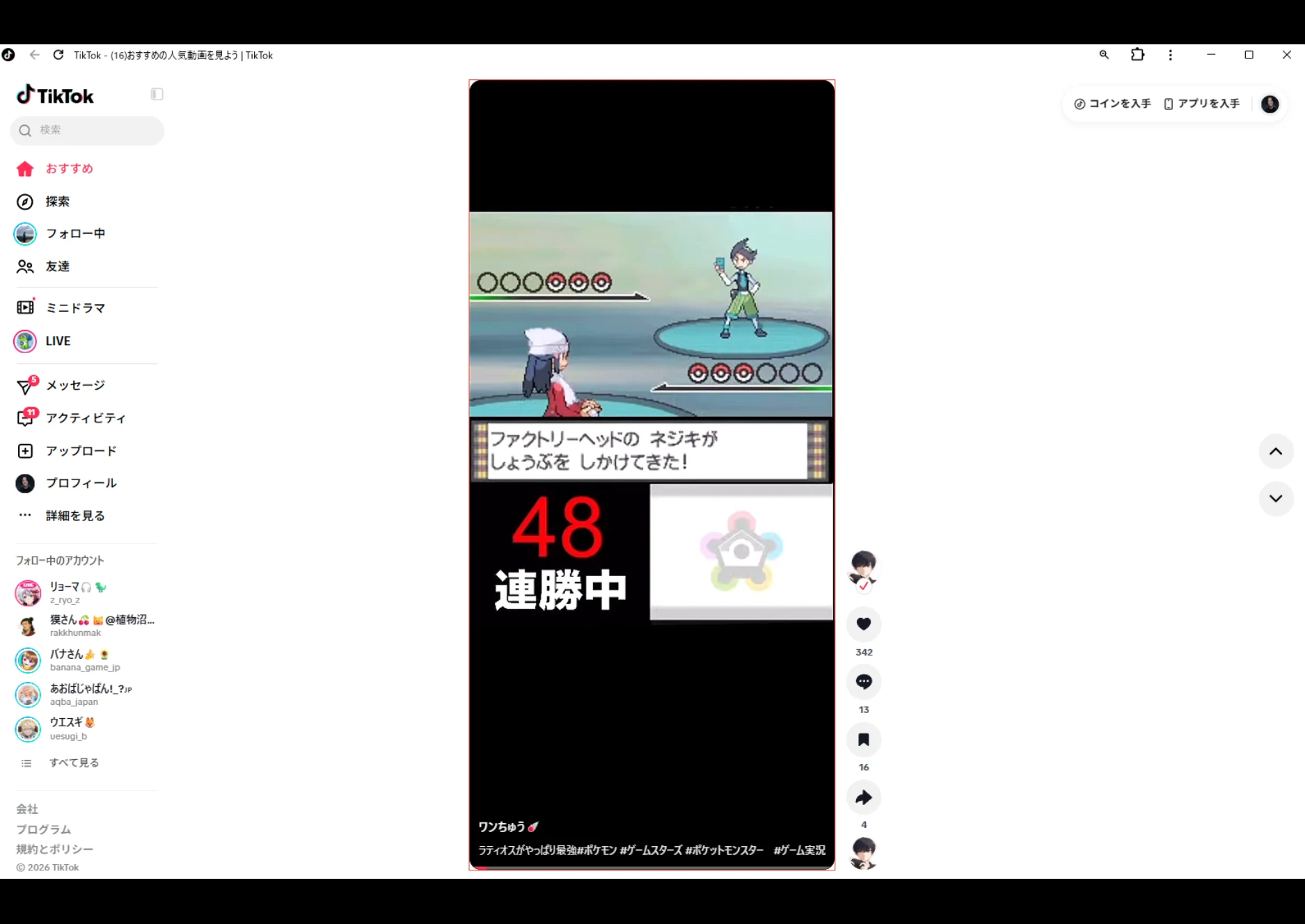
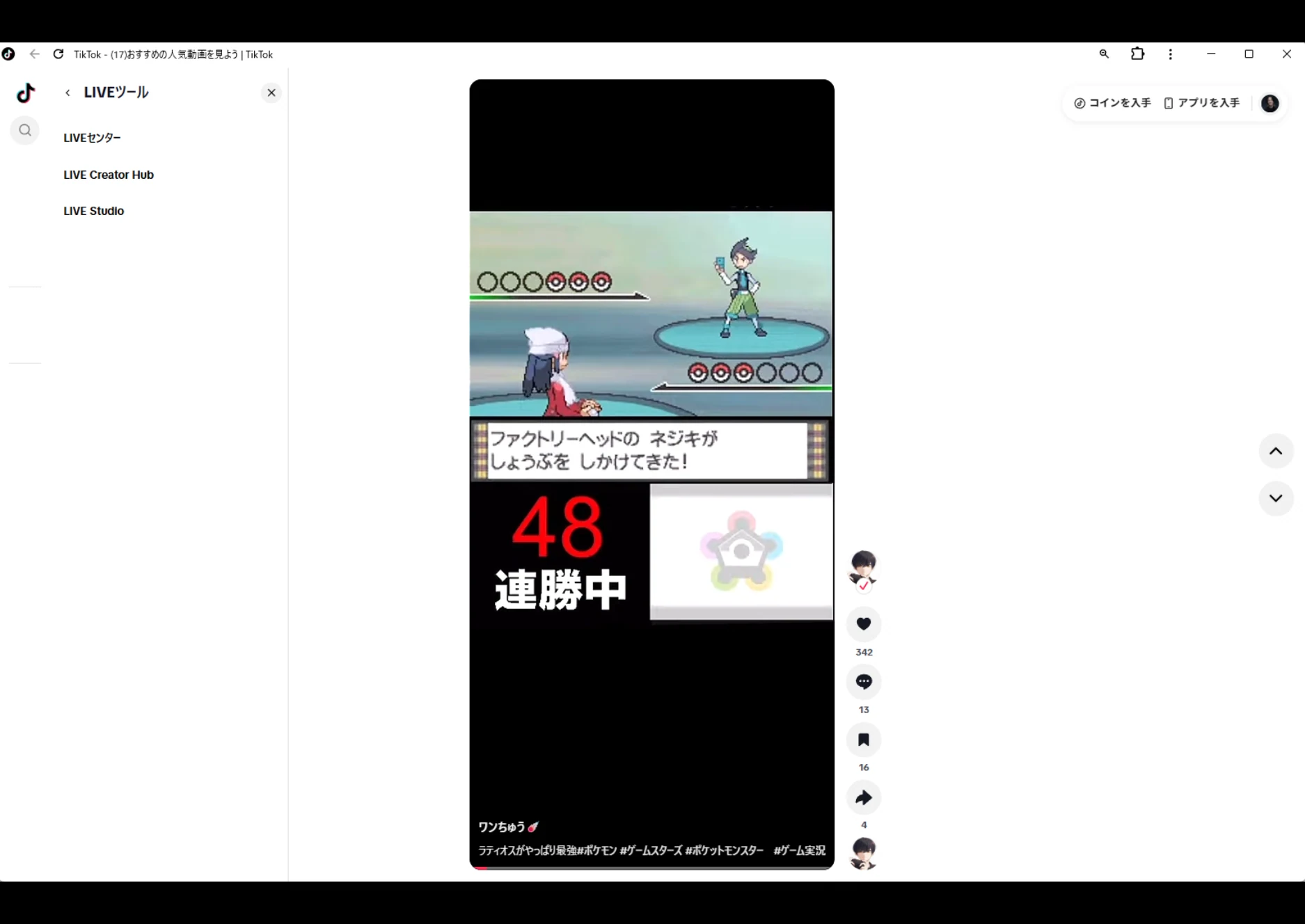
TikTok LIVE Centerは、配信者が自分の配信データを管理できる公式のツールです。TikTokアプリの配信者向けメニューから「クリエイターツール」を開き、「LIVE Center」へ進むことでアクセスできます。
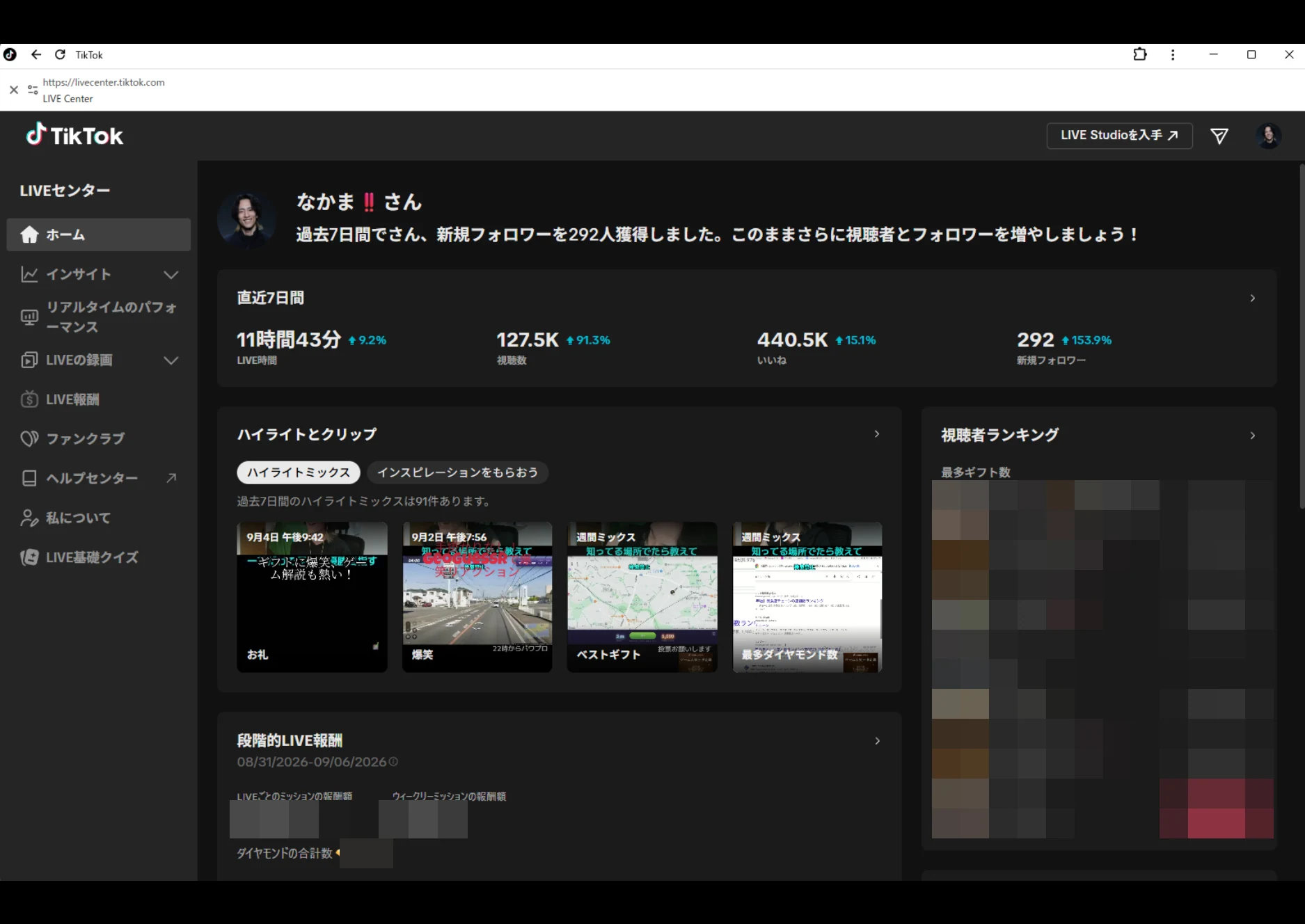
配信直後だけでなく、日頃から配信データを整理する場所として活用できるので、まずはどこからアクセスできるかを確認しておきましょう。
ステップ2:過去30日以内の配信なら録画をダウンロードする
録画30日・ハイライト7日の期限は本当にうっかりします。「配信を終えたらLIVE Centerを見る」をセットの習慣にしてください。
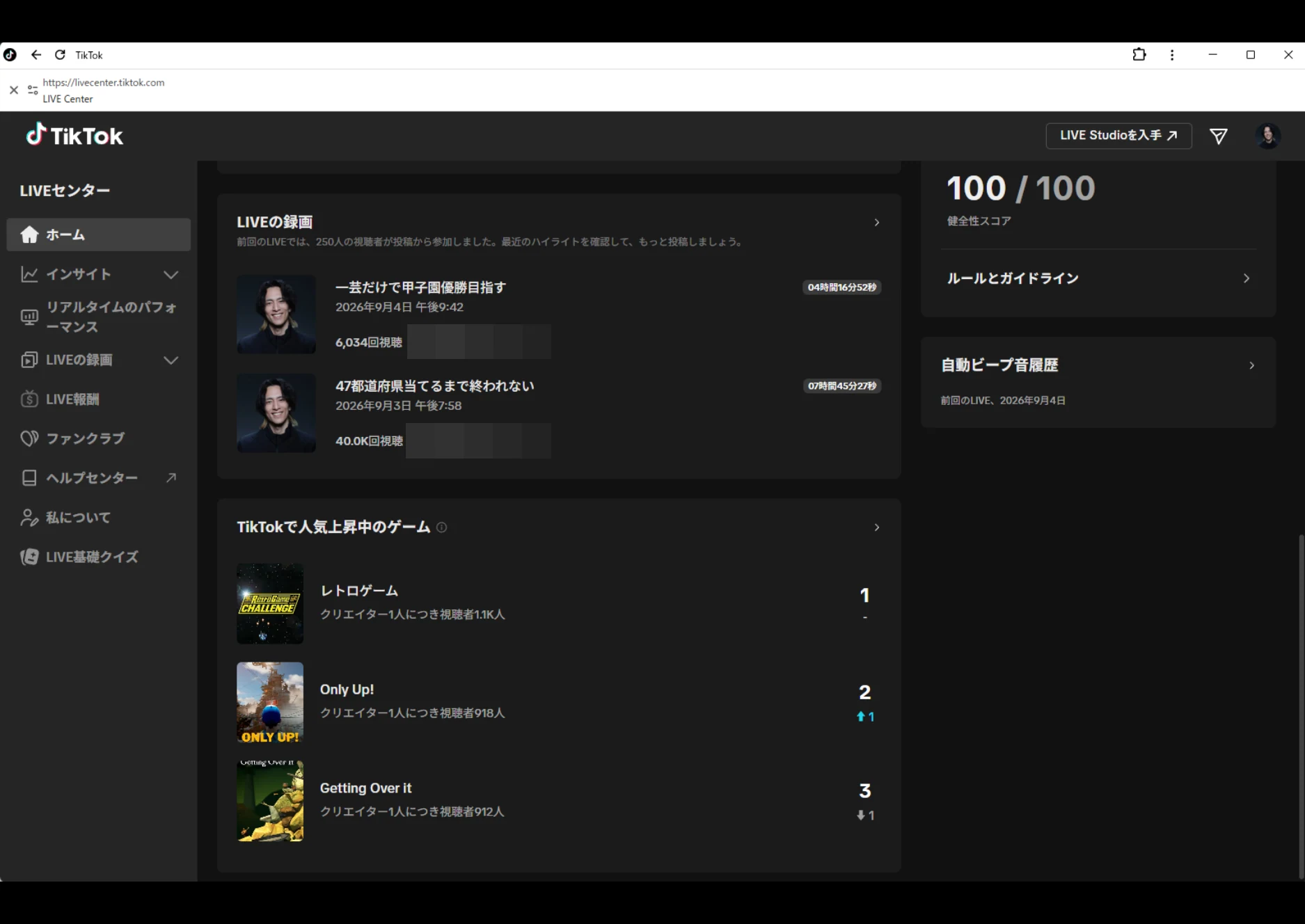
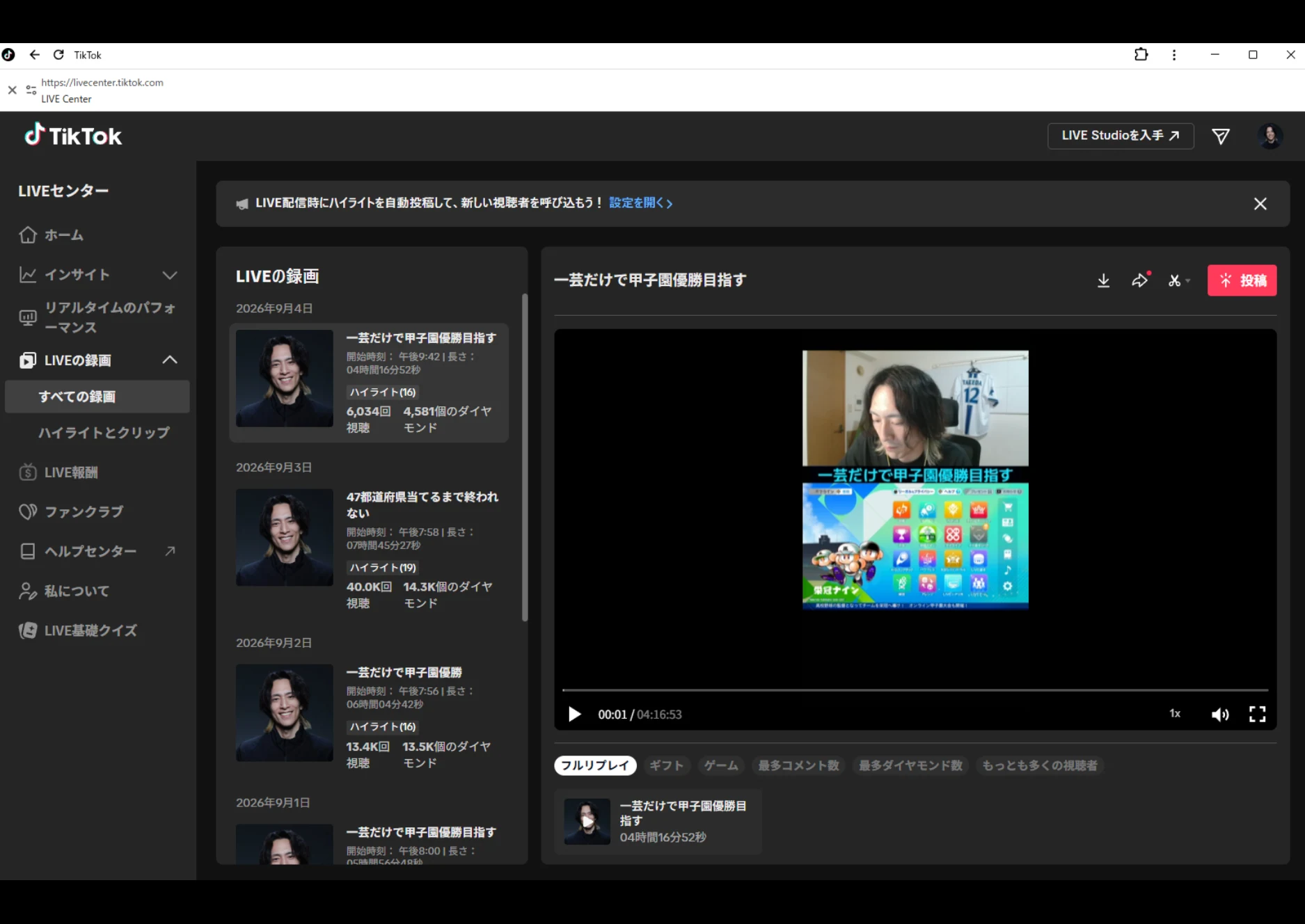
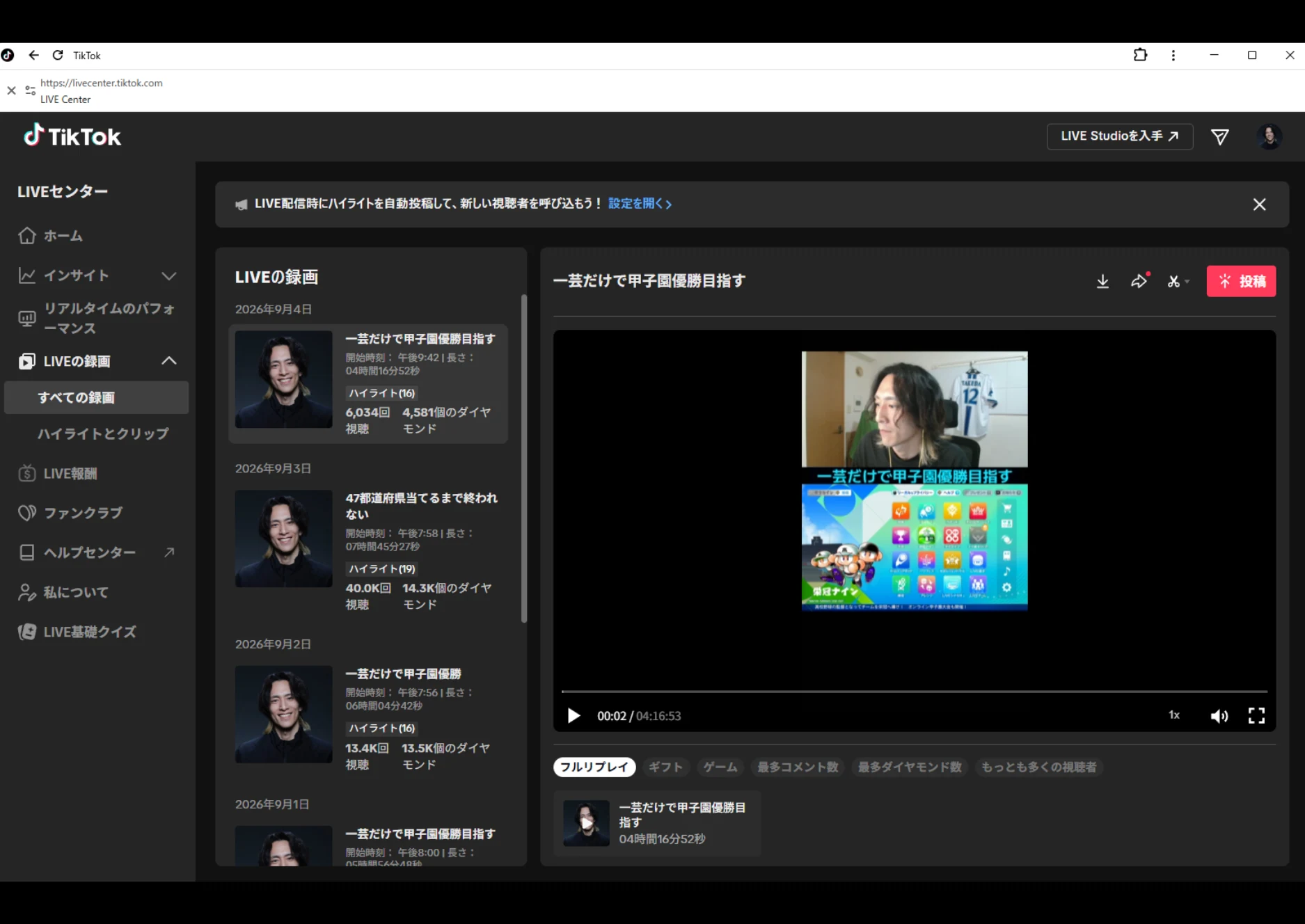
TikTok LIVE Centerでは、過去30日間に行った配信の録画をダウンロードできます。見返したい配信や、あとで本格的に編集したい配信がある場合は、期限が切れる前にダウンロードしておきましょう。
30日という期限は配信日を起点に進んでいくため、古い配信から順に取得できなくなっていく点を意識しておくことが大切です。
ステップ3:過去7日以内の配信ならハイライトにタイトルをつけて投稿する
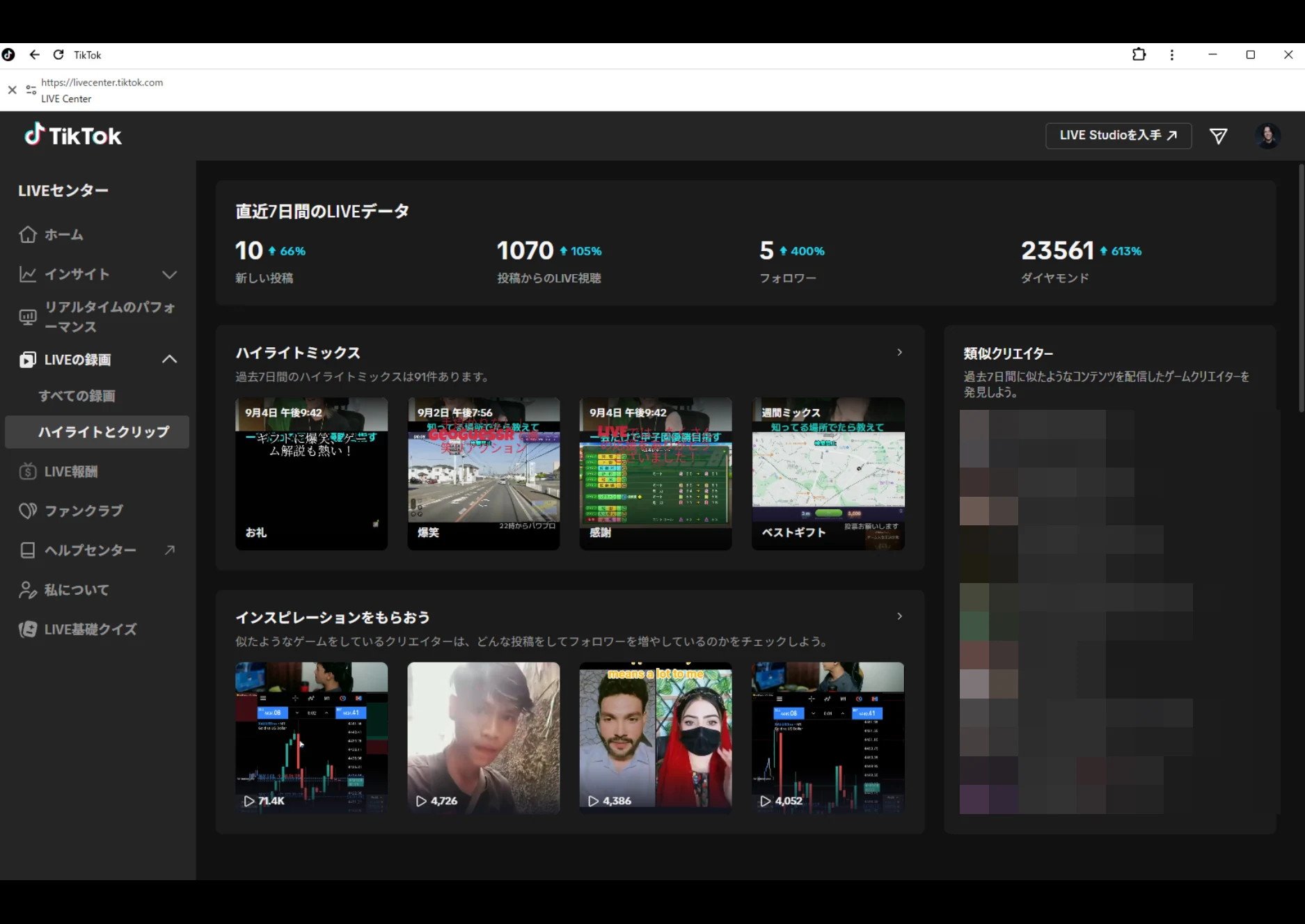
LIVE Centerには、配信中にギフトが飛んだ瞬間などをシステムが自動的に選出する「ハイライト」機能もあります。対象は過去7日以内の配信で、選出されたハイライトにタイトルをつけて、そのまま投稿できます。
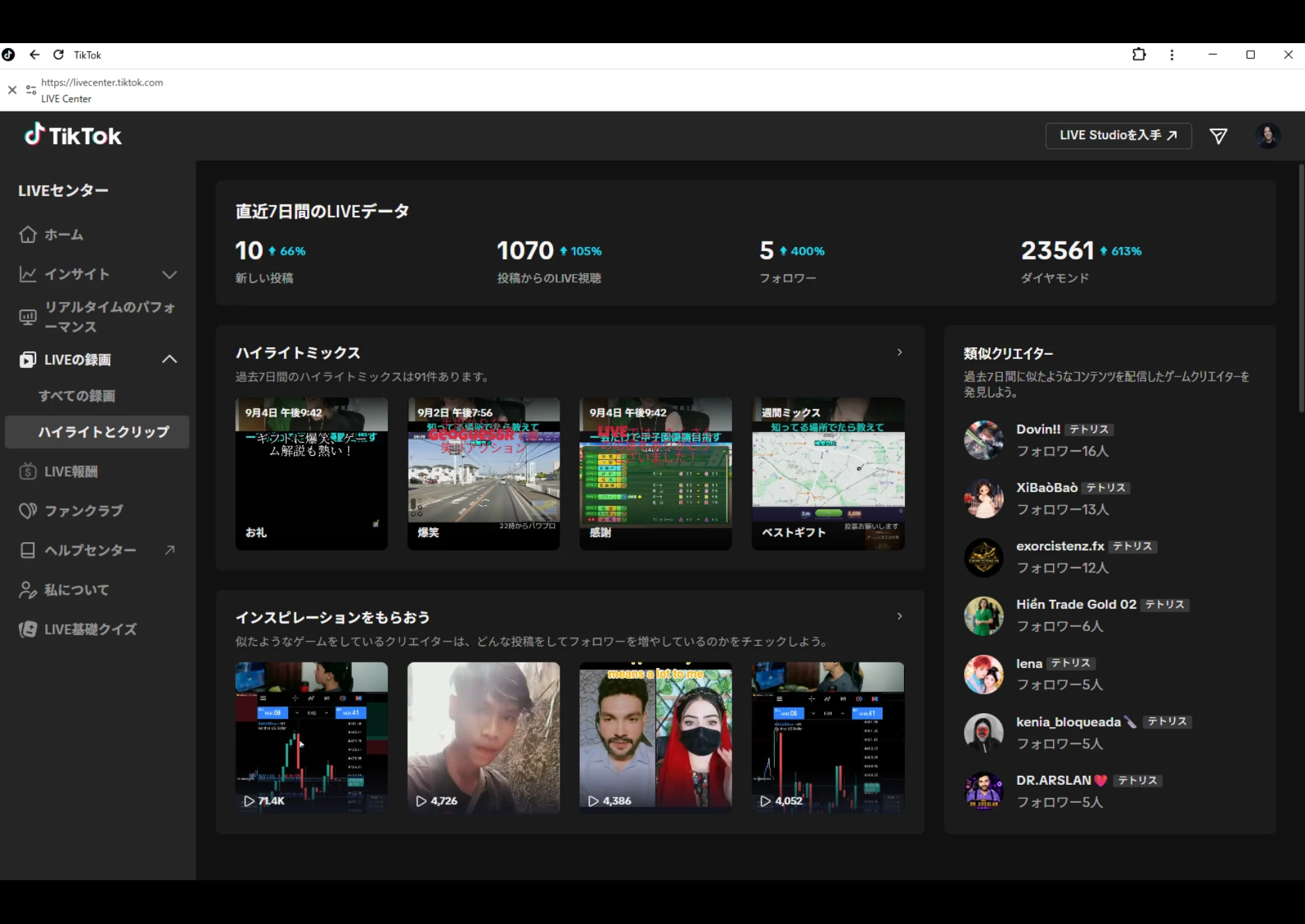
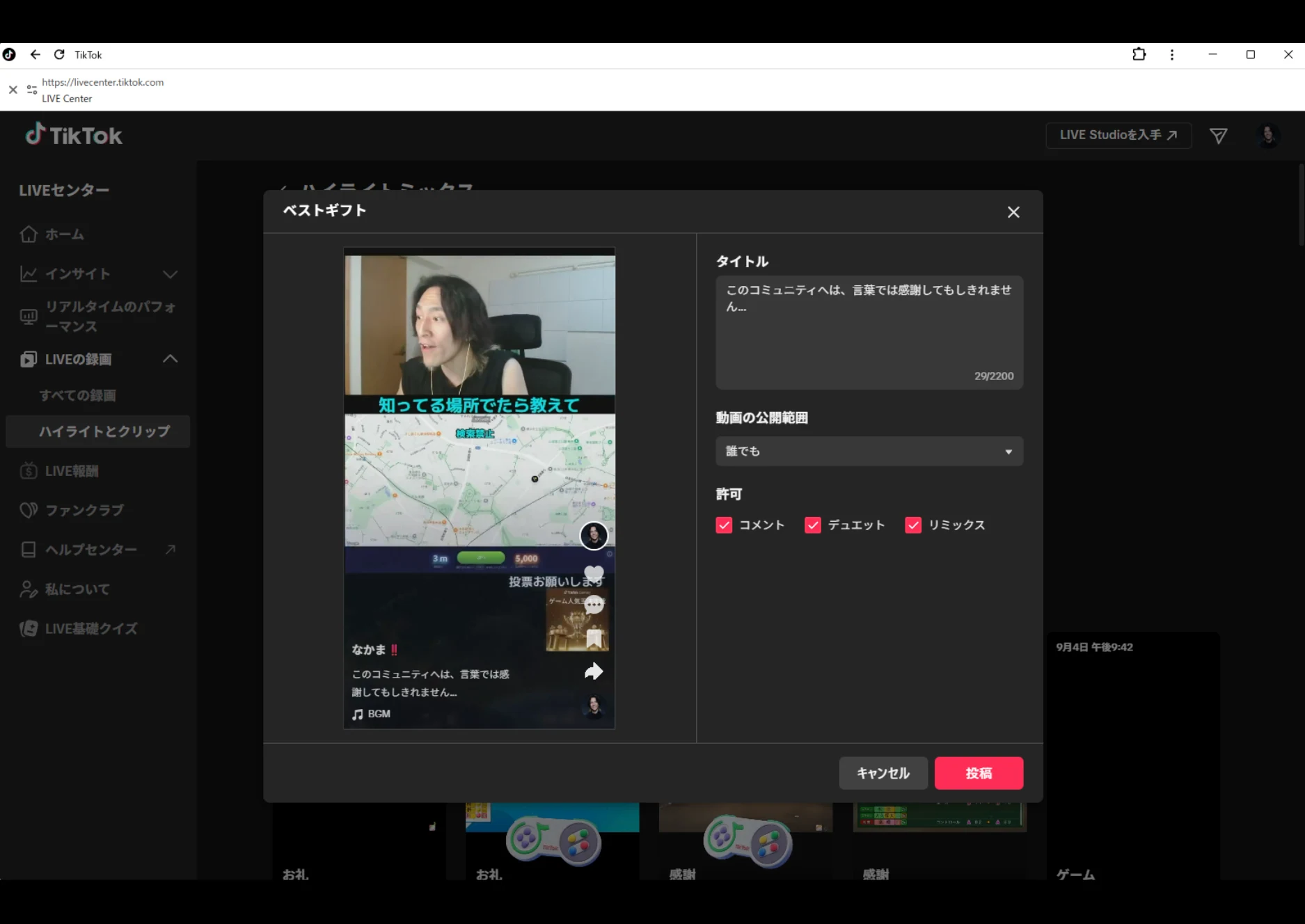
ハイライトの場面は配信者が自由に選べるわけではなく、あくまでシステムによる自動選出です。録画の30日より短い7日以内が対象になるため、気になるハイライトがあれば早めに確認しておくことをおすすめします。
ステップ4:期限を過ぎた配信や独自に編集したい場合は配信中に自分で録画しておく
録画のダウンロード(30日)・ハイライト投稿(7日)は、どちらも期限が過ぎるとその配信からは取り出せなくなります。
期限を気にせず残したい配信や、ハイライト機能では選ばれない場面を自分で切り抜きたい場合は、配信中にスマホの画面収録機能やPCの録画ソフトを使って自分で録画しておくのが確実です。
PCでTikTok LIVE Studioを使って配信している場合は、別の録画ソフトを併用することで、配信とは独立した形で映像を保存できます。
ステップ5:切り抜いた動画を通常投稿として活用する
ダウンロードした録画や、自分で録画した映像から見どころを切り抜いたら、TikTokの通常投稿(ショート動画)として公開したり、他のSNSで共有したりしましょう。
配信を見ていなかった人にも配信の魅力を伝えるきっかけになり、切り抜き動画から本編のライブ配信に興味を持ってもらう流れも作れます。投稿する際は、内容が伝わりやすいタイトルを添え、次回の配信予定を一言入れておくと、切り抜きを見た人がライブ配信そのものにも足を運んでくれやすくなります。ゲーム名のハッシュタグも忘れずに付けておくと、同じゲームの動画を探している人に届く確率が上がります。
どの場面を切り抜くか(ゲーム配信の選び方)
録画が手元にあっても、どこを切り抜くかで迷います。ゲーム配信で反応を得やすいのは、次のような場面です。
- 感情が大きく動いた瞬間:逆転勝ち、惜敗、予想外の展開。プレイの上手さより、リアクションの大きさで選ぶ
- 短時間で状況が伝わる場面:切り抜きは途中から見られます。前提説明が要らない場面ほど強い
- コメント欄との掛け合い:視聴者の指示でプレイして成功(または失敗)した場面は、配信の雰囲気ごと伝わる
- 同じゲームを遊んでいる人が「わかる」と感じる場面:あるあるネタは、配信を知らない人にも届く
逆に、長い攻略の流れや、文脈がないと伝わらない内輪ネタは、切り抜きには向きません。本編では盛り上がっていても、単体で見ると意味が分からないからです。
迷ったら「音を消して見ても何が起きたか分かるか」で判断してください。 切り抜きは音声なしで流し見されることも多いためです。
編集はスマホだけでも始められる
切り抜きのために編集ソフトを買う必要はありません。最初はスマホの標準機能と無料アプリで十分です。
- トリミング:見どころの前後を切る。スマホの標準の写真・動画編集機能でできます
- 冒頭に結論を持ってくる:一番の見せ場を最初の数秒に置き、そこから経緯を見せる構成が、最後まで見られやすい形です
- テロップを1〜2枚:「まさかの逆転」など、状況が一言で分かる文字を入れる。入れすぎると読むのが追いつかなくなります
- 投稿時のキャプション:ゲーム名を必ず入れる。同じゲームで検索した人に届く入り口になります
凝った編集より、場面選びのほうが再生数に効きます。 編集技術は投稿を重ねながら少しずつ覚えれば十分です。
前提:ハイライトは自動選出で、場面は選べない
- 録画とハイライトで期限が異なる:録画は過去30日以内、ハイライトは過去7日以内。混同しないようにしましょう
- ハイライトは自動選出である:配信者が見せたい場面と必ずしも一致するとは限りません
- 期限を過ぎるとLIVE Center経由では取得できなくなる:配信中に自分で録画していない限り取り戻せません
- 視聴者による無断録画・再配布はガイドライン上の問題になり得る:配信者自身による記録とは別の話として押さえておきましょう
- 切り抜き動画にも著作権・肖像権への配慮が必要:映り込んだ第三者や使用した音源によっては、公開時に注意が必要です
公開前に確認する5つのチェック
期限管理を習慣化する
- 配信のたびに「残したい配信かどうか」を判断し、必要であれば早めにダウンロードしましょう
- まとめて後で確認しようとすると、うっかり期限切れになることがあります
個人情報が映り込んだ部分は編集で対応する
- 配信中に映り込んでしまった個人情報や、コメント欄の個人的な内容は、公開する前に該当部分をカットしましょう
- コメント欄には視聴者のユーザー名がそのまま表示されるため、公開範囲によっては視聴者本人が意図しない形で拡散されてしまうこともあります
録画容量・保存先を事前に確保しておく
- ダウンロードした録画は、長時間になるほどファイル容量が大きくなります
- ストレージ容量を事前に確認し、必要であれば外部ストレージやクラウドも活用しましょう
著作権に配慮した音源を使用した配信を選んで切り抜く
- 市販の音楽を使用してしまった配信は、切り抜き動画としての公開時にも著作権上の問題が残る可能性があります
- 切り抜きに使う配信は、著作権的に問題のない音源を使用したものを選びましょう
切り抜きばかりに頼らず本編の配信も大切にする
- 切り抜き動画は新規視聴者の獲得に役立ちますが、あくまでライブ配信本編があってこそのコンテンツです
- 切り抜きに気を取られすぎて、本編の質がおろそかにならないよう意識しましょう
うまくいかない時の対処法
LIVE Centerで録画やハイライトが見当たらない場合
- 対象の配信が期限(録画は30日、ハイライトは7日)を過ぎていないか確認しましょう
- 期限内でも表示に時間差が生じることがあるため、配信終了直後は少し時間を置いてから確認するのも一つの方法です
ハイライトの選出内容が期待と違う場合
- ハイライトはシステムによる自動選出のため、必ずしも見せたい場面とは限りません
- 狙った場面を確実に切り抜きたい場合は、配信中に自分で録画しておき、そこから手動で切り抜く方法をあわせて活用しましょう
期限を過ぎてダウンロードできなかった場合
- その配信の録画・ハイライトは、LIVE Center経由では取得できません
- 今後同じことが起きないよう、配信後は早めにLIVE Centerを確認する習慣をつけましょう
録画した映像の画質・音質が悪い場合
- スマホの録画設定や、配信時の通信環境が影響している可能性があります
- 録画前に画質設定を見直す、安定した通信環境で配信するなどの対策を取ってみましょう
それでも解決しない場合はTikTok公式に問い合わせる
- LIVE Centerの表示や仕様に関する疑問は、TikTok公式ヘルプセンターに問い合わせるのが確実です
- 配信日時やアカウント情報を伝えると対応がスムーズになります
切り抜き動画の活用に迷ったら、配信事務所という選択肢も
切り抜き動画の作り方や活用方法は、一人で試行錯誤すると時間がかかりやすい部分です。配信事務所に所属していれば、動画編集のノウハウや、効果的な切り抜きの選び方についてアドバイスを受けられることがあります。
ゲーム配信特化の事務所であれば、ゲームごとに盛り上がりやすいシーンの傾向についても相談しやすいでしょう。
よくある質問
Q1. 切り抜きを自分で見返す意味はありますか?
あります。切り抜き作業は、自分の配信を客観的に見る数少ない機会です。どの場面で盛り上がったか、どこで間延びしたかが、編集しているうちに自然と見えてきます。切り抜きに使える場面が見つからない配信が続いたら、それは配信の構成を見直す合図でもあります。
Q2. TikTokライブは配信終了後に自動で見返せますか?
配信画面上では終了と同時に見られなくなりますが、TikTok LIVE Centerから過去30日以内の録画をダウンロードできます。期限を過ぎると取得できなくなるため、残したい配信は早めにダウンロードしておきましょう。
Q3. TikTok LIVE Centerのハイライト機能とは何ですか?
配信中にギフトが飛んだ瞬間など、システムが自動的に選出した場面を確認できる機能です。過去7日以内の配信が対象で、タイトルをつけてそのまま投稿できます。場面を配信者が任意に選ぶことはできません。
Q4. 録画とハイライトの期限を過ぎたら、その配信は完全に見られなくなりますか?
LIVE Center経由では取得できなくなります。配信中に自分で画面収録などをして手元に保存していない限り、映像を取り戻すことは難しくなります。
Q5. 視聴者が配信を勝手に録画するのは問題ないですか?
視聴者による無断録画や、その映像の再配布は、内容によってはガイドライン上の問題になる可能性があります。気になる場合はTikTok公式の案内を確認しておきましょう。
Q6. 切り抜き動画はどのくらいの長さが適していますか?
決まった正解はありませんが、通常投稿として公開する場合は、視聴者が最後まで見やすい短さにまとめるのが基本です。伝えたい見どころを絞って編集するとよいでしょう。
Q7. 切り抜きはどのくらいの頻度で投稿すればいいですか?
決まりはありませんが、配信のたびに1本を目安にすると、無理なく続きます。切り抜きは配信と配信の間に自分の存在を思い出してもらう役割なので、間隔が空きすぎないことのほうが、1本あたりの完成度より大切です。
Q8. ゲーム配信の切り抜きで気をつけることはありますか?
ゲーム画面や音源に著作権上の配慮が必要な場合があるため、切り抜き前にゲームタイトルごとの配信ガイドラインを確認しておくと安心です。
切り抜きと本編の関係を設計する
切り抜きは単体で完結させず、本編のライブ配信への入り口として設計すると効果が積み上がります。
切り抜きを見て面白いと感じた人が次に知りたいのは「この人はいつ配信しているのか」です。キャプションやプロフィールに配信の曜日・時間帯を書いておくだけで、切り抜きからライブへの動線がつながります。逆にここが書かれていないと、せっかく興味を持った人が次の接点を見つけられずに流れていきます。
まとめ
TikTok LIVE Centerを使えば、過去30日以内の配信録画のダウンロードや、過去7日以内のハイライト投稿ができますが、どちらも期限を過ぎると取得できなくなります。
期限を気にせず残したい配信や、狙った場面を確実に切り抜きたい場合は、配信中に自分で録画しておくことも並行して行いましょう。
著作権や個人情報への配慮を忘れず、本編の配信と切り抜き動画の両方を大切にしながら活用していきましょう。