スマホゲームの配信について「別途ミラーリングアプリが必要」と書かれた記事がありますが、TikTokの画面共有(ブロードキャスト)機能だけで完結し、追加アプリは不要です。 本記事は、実際の設定手順とつまずきやすいポイントを、実機の画面つきで整理します。
スマホゲームを配信したいんですが、ミラーリング用のアプリを別に入れないといけませんか?
追加のアプリは不要です。TikTokの画面共有(ブロードキャスト)機能だけで配信できます。
Switchの画面も、スマホ経由で映せたらいいなと思っていて。
画面共有で映るのは、自分のスマホの画面だけです。Switchなどの家庭用ゲーム機は、PCとキャプチャーボードでの配信になります。
配信中にLINEの通知が映らないかも心配です。
画面全体が映るので、おやすみモードで通知を止めておきます。この記事では、配信開始までを5つのステップで説明します。
スマホゲームを配信する手順(画面共有・ミラーリング)
スマホゲームの配信は、次の5つのステップで準備を進めます。
ステップ1:TikTokアプリでLIVE配信を開始し「モバイルゲーム」を選択する
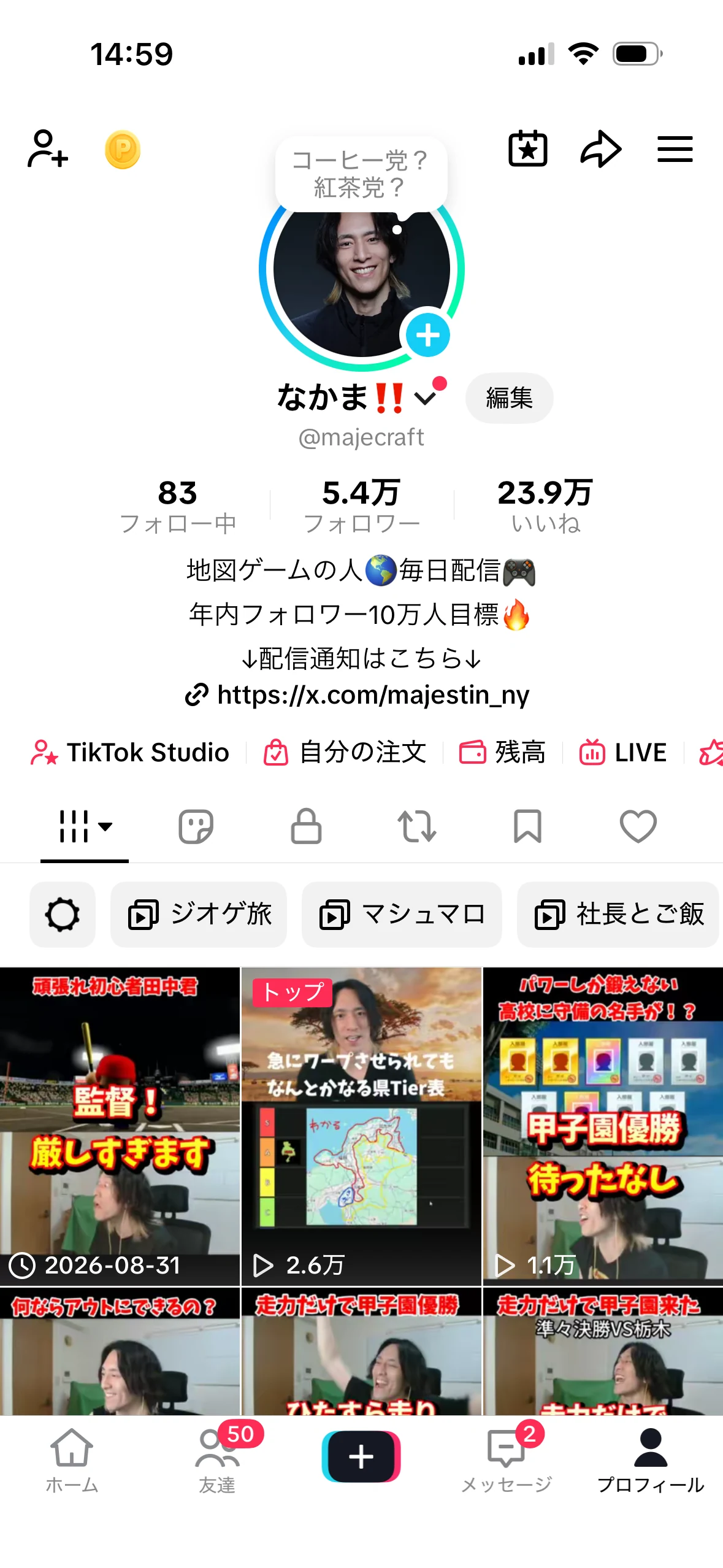
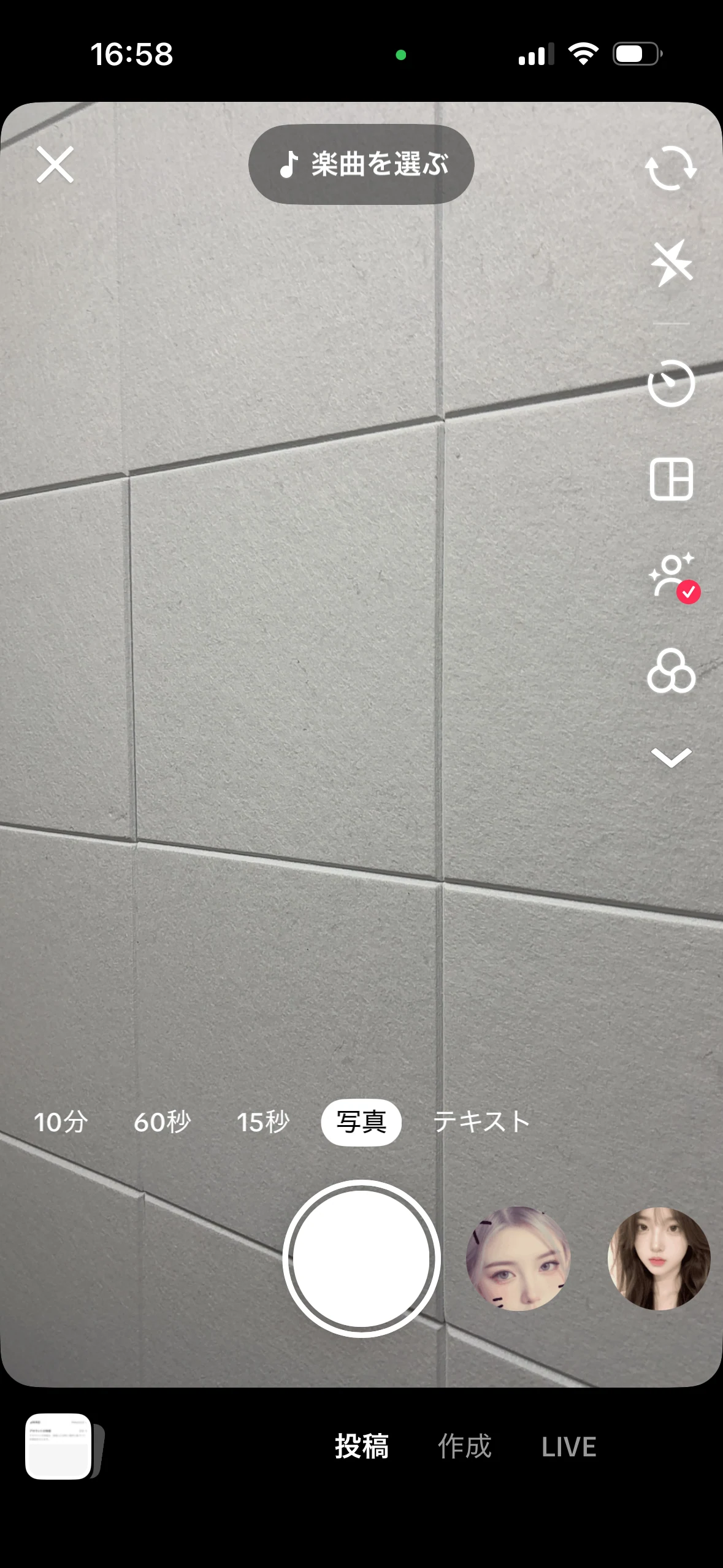
画面下部の「+」ボタンから「LIVE」を選択し、配信カテゴリで「モバイルゲーム」(または該当するゲームカテゴリ)を選びます。このカテゴリを選ぶことで、通常のカメラ配信ではなく、画面共有を使ったゲーム配信の設定に進めます。カテゴリを正しく選んでおくことで、ゲーム配信を探している視聴者に見つけてもらいやすくなるという利点もあります。配信を始めるための年齢・フォロワー数などの条件はTikTokゲーム配信の始め方で解説しています。
ステップ2:画面共有(ブロードキャスト)の許可を行う
「モバイルゲーム」を選択すると、スマホの画面そのものを配信するための許可を求められます。この許可の出方はiPhoneとAndroidで異なります。
許可ダイアログは一度拒否すると出てこなくなる仕様がつまずきポイントです。出ないときは、端末の設定画面から手動でオンにしてください。
| iPhone | Android | |
|---|---|---|
| 許可の入口 | コントロールセンターの「画面収録」と連携 | 画面共有(キャスト)の許可ダイアログ |
| 表示される文言 | ブロードキャストの開始 | 「画面上の全てのコンテンツをキャプチャします」等 |
| 許可し忘れると | カメラ映像だけが配信される | 同左 |
| 再確認する場所 | 設定 → コントロールセンター → 画面収録 | 設定 → アプリ → TikTok → 権限 |
この許可を行わないと、ゲーム画面ではなくカメラ映像だけの配信になってしまうため、必ず確認しましょう。
一度許可した設定は基本的に次回以降も引き継がれますが、OSやアプリのアップデート後にリセットされることがあるため、配信のたびに画面共有が有効になっているか軽く確認しておくと安心です。
ステップ3:プレイしたいゲームアプリに切り替える
画面共有の許可が完了したら、配信したいゲームアプリに切り替えます。切り替えた瞬間から、スマホの画面がそのまま配信に映し出されます。
- ゲーム以外の通知やアプリの中身が映り込まないよう、切り替え前に一度確認する
- ホーム画面のアプリのアイコンや通知バーの情報も一瞬映り込む可能性があるため、気になる場合は事前に整理しておく
ステップ4:映るのはゲーム画面とマイク音声だけ。顔出しするならPC配信にする
スマホからのモバイルゲーム配信では、カメラ映像をゲーム画面に重ねることはできません。配信に乗るのは、画面共有で映したゲーム画面とマイク音声だけです。声とリアクションで配信の雰囲気を伝える前提で準備しましょう。
ゲーム画面と一緒に自分の顔も映したい場合は、PCのTikTok LIVE Studioで配信します。LIVE Studioでモバイルゲームを配信する場合は、カメラを追加して画面に重ねられます。PC配信の手順はTikTok LIVE Studioの使い方で解説しています。
ステップ5:配信を開始し、通知オフなど事前準備を最終確認する
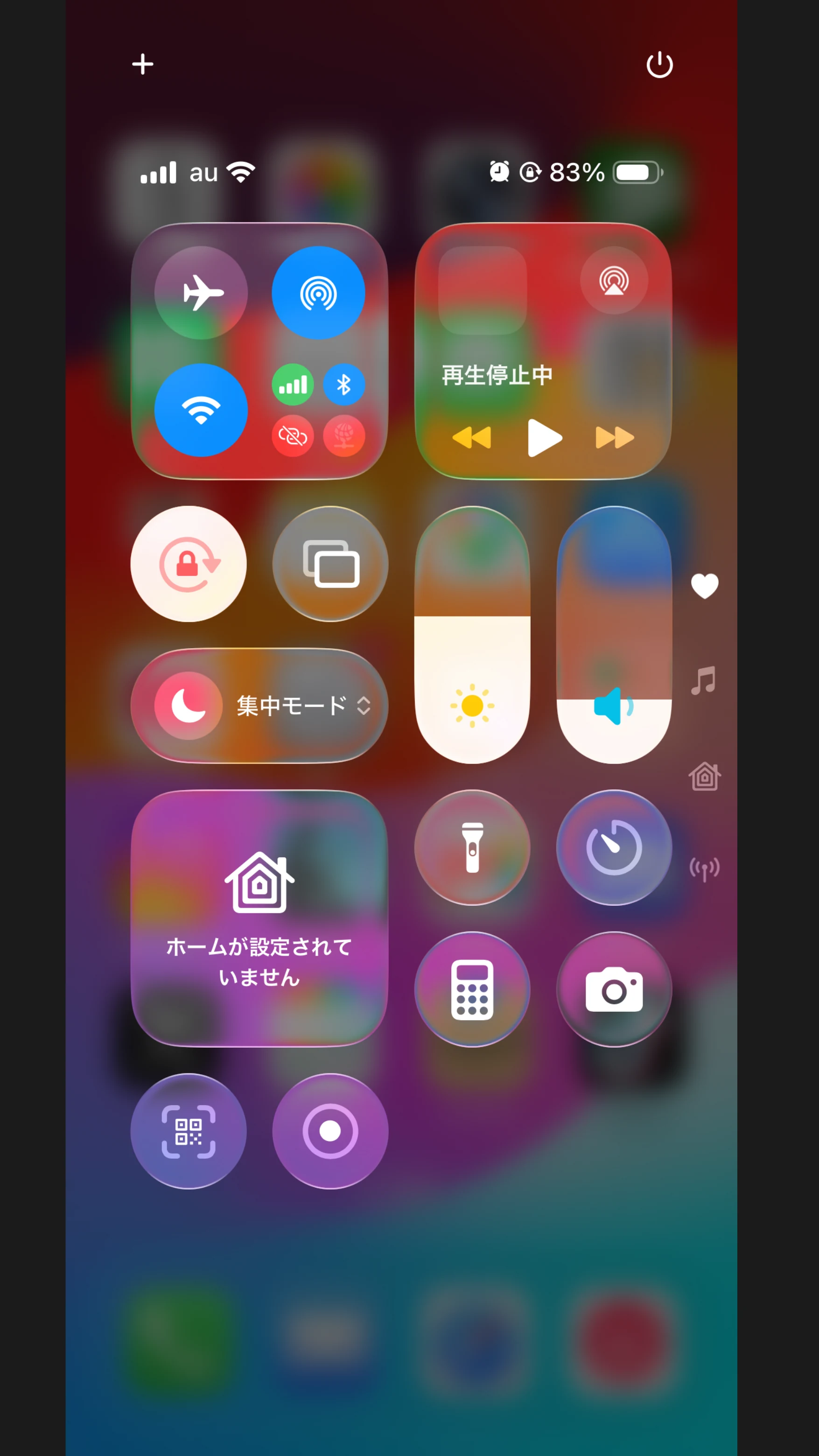
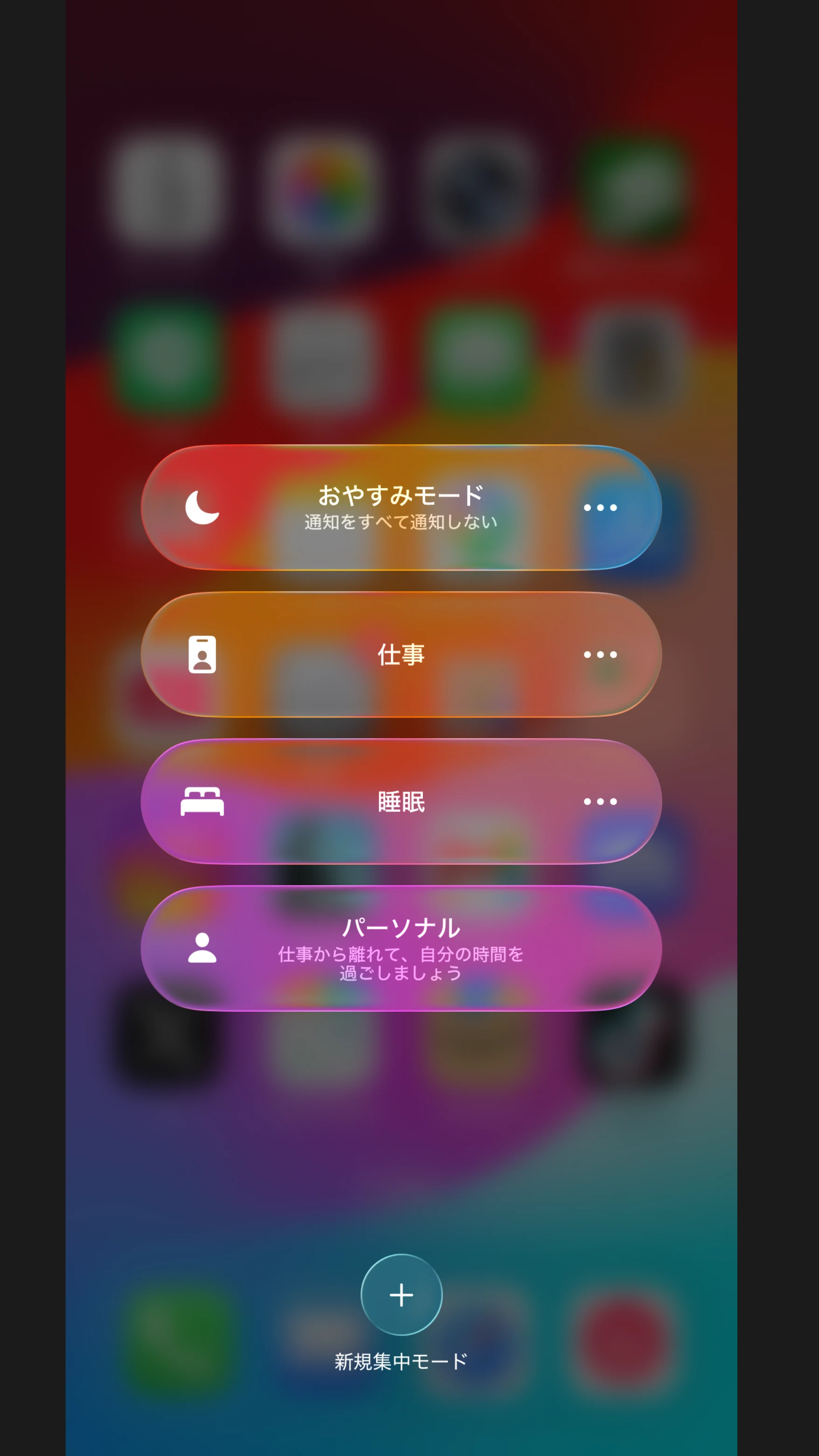
画面共有では、スマホの画面全体がそのまま視聴者に見える状態になります。配信開始前の最終確認は次の3つです。
- 「おやすみモード」を有効にして、通知やメッセージの映り込みを防ぐ
- バッテリー切れ対策として充電ケーブルを接続する
- Wi-Fiなど安定した通信環境に接続されているか確認する
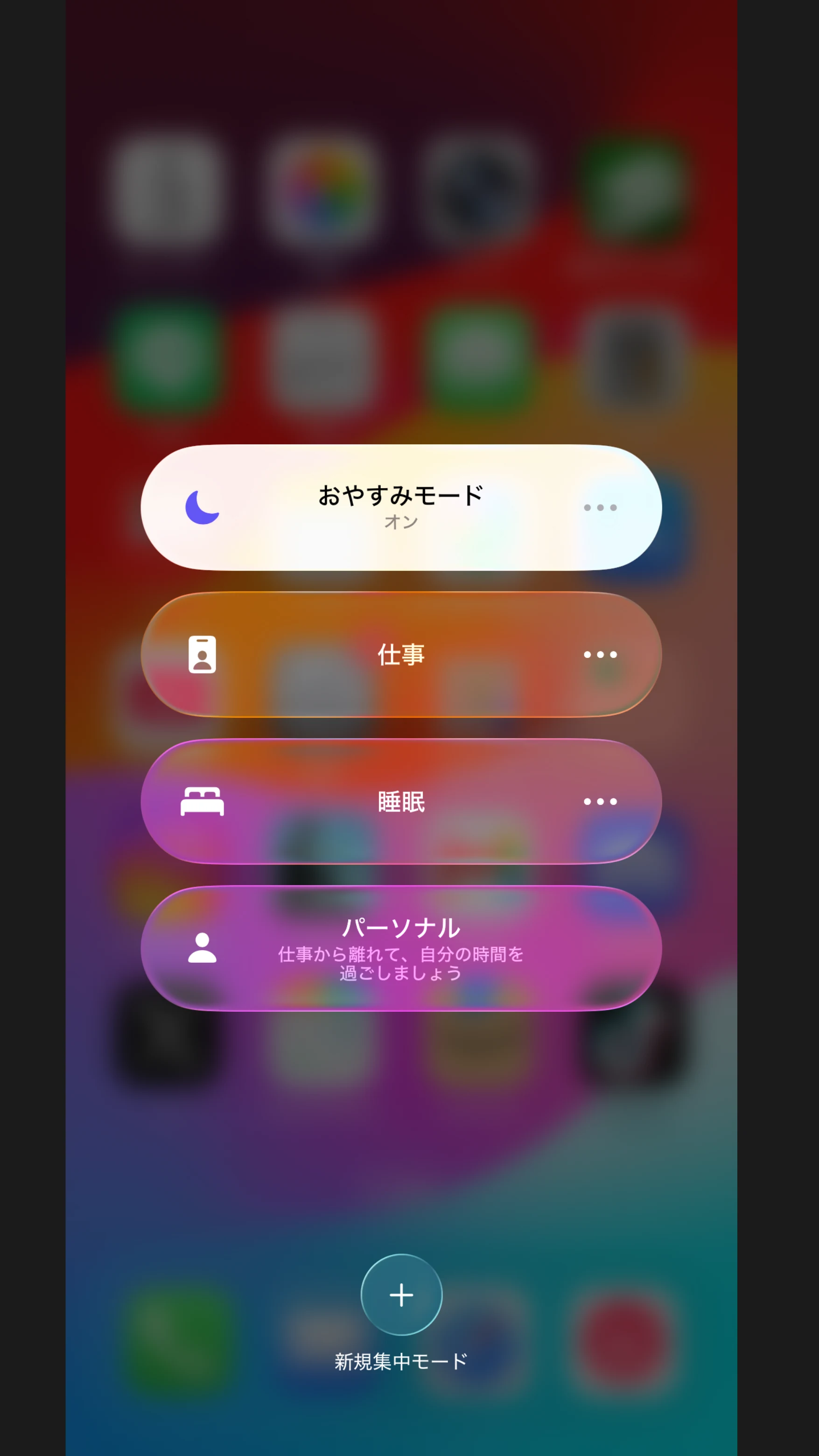
準備が整ったら、配信を開始しましょう。
前提:配信に映るのは「自分のスマホの画面」だけ
画面共有・ミラーリングによる配信を行う前に、以下の前提を押さえておきましょう。
- 画面共有は「自分のスマホの画面」を配信する仕組みである:Nintendo SwitchやPlayStationなど、外部の家庭用ゲーム機の映像をスマホ経由でそのままミラーリング配信することは想定されておらず、外部ゲーム機を配信したい場合はPCとキャプチャーボードを使った配信(TikTok LIVE Studio)が必要です。詳しくはTikTok LIVE Studioの使い方を参照してください
- 「ミラーリング」という言葉のイメージと実際の仕組みは少し異なる:一般的に「ミラーリング」というと、ある端末の画面を別の端末やモニターに映す仕組みを指すことが多いですが、TikTokのゲーム配信における画面共有は、あくまで配信しているスマホ自身の画面をそのまま視聴者に届ける仕組みです。この違いを理解しておくと、設定でつまずきにくくなります
- iPhoneとAndroidで許可の手順・表示が異なる:OSのバージョンによっても表示が変わることがあるため、案内どおりに進まない場合は画面の指示をよく確認しましょう
- 画面共有中はバッテリー消耗・発熱が早まりやすい:長時間配信をする場合は、給電しながらの配信を検討してください
- 回線の負荷が大きくなりやすい:ゲームアプリ自体の通信に加え、画面共有による配信用データの送信も同時に行われるため、通常のカメラ配信よりも通信環境への負荷が大きくなります。安定したWi-Fi環境での配信をおすすめします
映り込み事故を防ぐ4つの設定
画面共有・ミラーリングで配信する際は、以下の点にも注意しておきましょう。
通知・個人情報の映り込みに注意する
- LINEやメールの通知内容、他のSNSアプリの表示なども視聴者にそのまま見えてしまう可能性があります
- 配信前には通知をオフにし、不要なアプリは閉じておきましょう
- 銀行アプリや決済アプリなどプライバシー性の高いアプリを併用している場合は、通知のプレビュー表示だけでもオフにしておくと安心です
ゲームタイトルごとの配信ガイドラインを確認する
- プレイするゲームによっては、配信・実況に関する独自のガイドラインが定められている場合があります
- 配信予定のゲームタイトルの公式サイトを事前に確認しておくと安心です
バックグラウンドアプリを整理しておく
- 多くのアプリを起動したままにしていると、スマホの動作が重くなり、画面共有がカクついたり途切れたりする原因になります
- 配信前には使っていないアプリを終了させておきましょう
画面の明るさ・自動ロックにも気を配る
- 画面共有中に自動ロックが働くと、配信が中断されてしまうことがあります。配信前にスリープまでの時間を長めに設定しておきましょう
- 画面の明るさが低すぎると視聴者にとって見えにくい配信になるため、適度な明るさに調整しておきましょう
うまくいかない時の対処法
画面共有がうまく機能しない場合は、以下を確認してみてください。
ゲーム画面ではなくカメラ映像だけが配信される場合
- 画面共有の許可を行わずに配信を開始してしまっている可能性があります
- 配信開始前の設定画面に戻り、「モバイルゲーム」カテゴリと画面共有の許可を正しく行っているか確認しましょう
- 一度配信を終了してから設定をやり直すことで、正しく反映されるケースもあります
配信中に画面共有が突然切れてしまう場合
- 他のアプリの録画機能との競合や、通信環境の不安定さが原因になっていることがあります
- 配信前に他の録画系アプリを終了させ、安定した通信環境を確保しておきましょう
特定のゲームだけ画面共有できない場合
- ゲームアプリ側に不正行為対策(アンチチート機能)が備わっていると、画面収録や画面共有自体をブロックする仕様になっていることがあります
- この場合はTikTok側の設定を見直しても解決しません
- 別のゲームタイトルで試して、症状が再現するか確認してみましょう
それでも解決しない場合
上記を試しても改善しない場合は、原因の切り分けがより詳しく必要になります。よくある原因と確認手順はゲーム画面が映らないときのキャプチャ設定でさらに詳しく解説しているので、あわせて確認してみてください。カメラやマイクが原因になっているケースについてはカメラ・マイクが認識されないときのチェックリストも参考になります。
配信を始める前に確認しておく3つのこと
画面共有はスマホの画面がそのまま出るため、始める前の数十秒の確認で防げる事故がほとんどです。
通知が出ない状態にする
おやすみモードをオンにし、可能であれば通知のプレビュー表示もオフにします。LINEや銀行アプリの通知は、内容まで画面上部に出ることがあります。
充電ケーブルを挿しておく
ゲームと配信を同時に動かすとバッテリーの減りが速く、発熱もします。配信の途中で切れるのが一番もったいないので、給電しながらの配信をおすすめします。
自動ロックの時間を延ばす
操作していない時間が続くと自動ロックがかかり、配信が中断されることがあります。配信前にスリープまでの時間を長めに設定しておきましょう。
配信スタイルに迷ったら、配信事務所という選択肢も
画面共有の設定は一度覚えてしまえば難しくありませんが、配信スタイル(顔出しの有無、レイアウトの組み方など)に迷うこともあるかもしれません。そのような場合、配信事務所に所属し、配信のノウハウを持つ人に相談するという選択肢もあります。
ゲーム配信特化の事務所であれば、ゲームごとに見やすいレイアウトの工夫や、視聴者を飽きさせない配信スタイルについても相談しやすいでしょう。同じように画面共有配信を経験しているクリエイターから、通知対策やレイアウトの工夫を直接聞けることもあります。設定のつまずきポイントは意外と共通していることが多いため、経験者のアドバイスが近道になる場合も少なくありません。一人で配信スタイルに悩んでいる方は、事務所という選択肢も検討してみてください。
よくある質問
Q1. Nintendo Switchの画面をスマホでミラーリングしてTikTokに配信できますか?
スマホの画面共有機能は、あくまで自分のスマホの画面を配信する仕組みです。Switchなど外部の家庭用ゲーム機を配信したい場合は、PCとキャプチャーボードを使ったTikTok LIVE Studioでの配信が必要になります。
Q2. 画面共有中に他のアプリを開くとどうなりますか?
画面共有中は、スマホの画面に表示されている内容がそのまま配信に映ります。他のアプリに切り替えると、そのアプリの画面が視聴者にも見えてしまうため、配信中の操作には注意しましょう。
Q3. 顔出しなしでも画面共有配信はできますか?
はい、できます。スマホからの画面共有配信は、そもそもカメラ映像を重ねられないため、ゲーム画面とマイク音声だけの構成になります。顔出しをしたい場合は、PCのTikTok LIVE Studioを使います。
Q4. iPhoneとAndroidで設定方法は大きく違いますか?
基本的な流れ(LIVE開始→モバイルゲーム選択→画面共有の許可→ゲームアプリに切り替え)は共通していますが、許可を行う際の画面表示や操作手順はOSによって異なります。案内に沿って進めれば問題ありませんが、初めて設定する際は、案内の文言をよく読みながら一つずつ進めることをおすすめします。
Q5. 画面共有中にLINEの通知が来たら、配信に映ってしまいますか?
通知の表示設定によっては、画面上部にメッセージの内容が表示され、そのまま配信に映り込む可能性があります。配信前には「おやすみモード」を有効にする、通知のプレビュー表示をオフにするなどの対策をしておくことをおすすめします。
Q6. タブレットでも同じ方法でゲーム配信できますか?
基本的な流れは共通していますが、機種やOSバージョンによって設定項目の名称や場所が異なることがあります。表示が本記事と異なる場合は、端末の設定メニュー内を「画面収録」「画面共有」で検索してみると見つけやすくなります。
Q7. 画面共有配信中に電話がかかってきたらどうなりますか?
着信があった場合、画面上に着信通知が表示され、視聴者にも見える可能性があります。配信中は「おやすみモード」を有効にしておくことで、こうした割り込みの映り込みをある程度防ぐことができます。着信によって配信自体が中断されてしまうこともあるため、長時間配信をする際は特に事前の通知対策を徹底しておくと安心です。
まとめ
スマホゲームの配信は、LIVE開始時に「モバイルゲーム」を選び、画面共有(ブロードキャスト)の許可を行うことが基本の流れです。
通知や個人情報の映り込みには注意し、配信前に「おやすみモード」などで通知をオフにしておきましょう。
外部の家庭用ゲーム機を配信したい場合は、この方法ではなくPCとキャプチャーボードを使ったTikTok LIVE Studioでの配信が必要になります。