画面モードについては「TikTokは縦画面でしか配信できない」といった古い情報も残っています。本記事は、実際のTikTok LIVE Studioの設定画面と、ゲーム配信特化の配信事務所OnLiveの運用経験をもとに、3つのモードの違いと選び方を整理します。あわせてTikTok LIVE Studio、TikTokゲーム配信の始め方も参考にしてください。
PC配信の画面モードで迷っています。ゲームは横長なので、横向きでいいですよね?
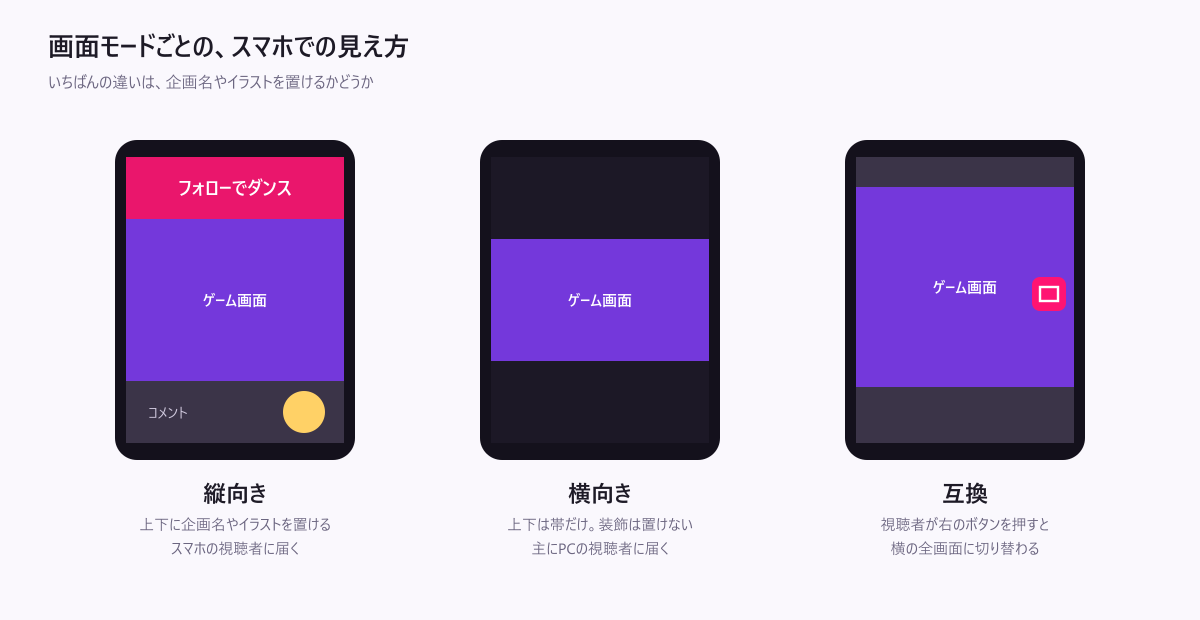
一番大きな違いは、企画名やイラストなどの装飾を置けるかどうかです。横向きは上下に帯が出るだけで、装飾は置けません。
でも、TikTokはスマホで見ている人が多いんですよね。
はい、大多数はスマホの縦持ちです。縦向きなら上下に企画名を出せるので、入ってきた人に何の配信か伝わります。
ゲーム画面を大きく見たい人もいそうで、決めきれなくて。
迷ったら、視聴者が縦と横を切り替えられる互換モードです。この記事では、選び方を5つのステップで説明します。
TikTok LIVE Studioの画面モードを決める手順
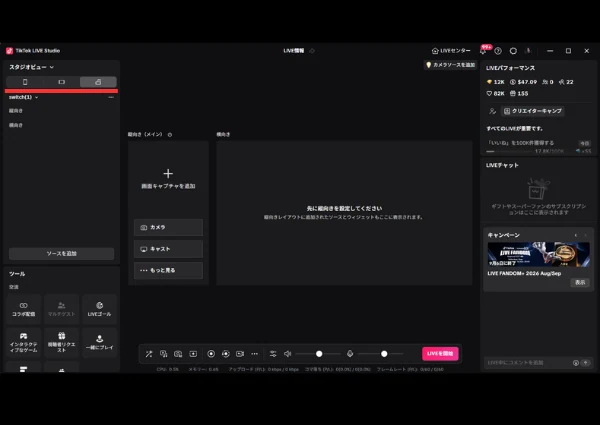
3つのモードの違いを先にまとめます。いちばん大きな差は「装飾を置けるかどうか」です。
| 縦向き | 横向き | 互換 | |
|---|---|---|---|
| スマホでの見え方 | ゲーム画面+上下にスペース | 上下に帯が出るだけ | 縦で見られ、ボタンで横全画面に切り替わる |
| 企画名やルールを見せられるか | できる | できない | できる |
| 主に誰に届く画面か | スマホの視聴者 | PCの視聴者 | 両方 |
| 向いている配信 | 企画もの・視聴者参加型 | PCで見てもらう前提の配信 | 迷ったとき |
画面モードは、次の5つのステップで検討すると失敗しにくくなります。
ステップ1:TikTok LIVE Studioで選べる画面モードを知る
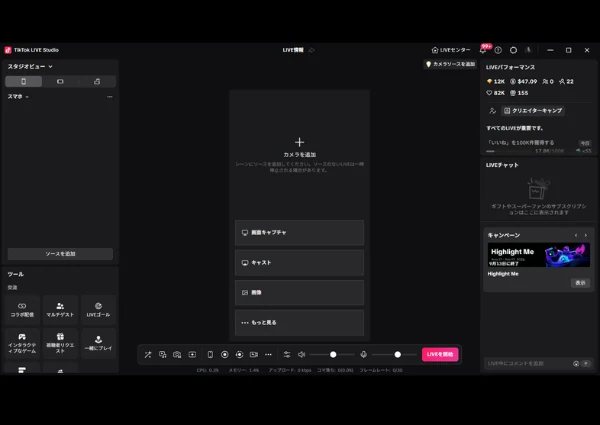
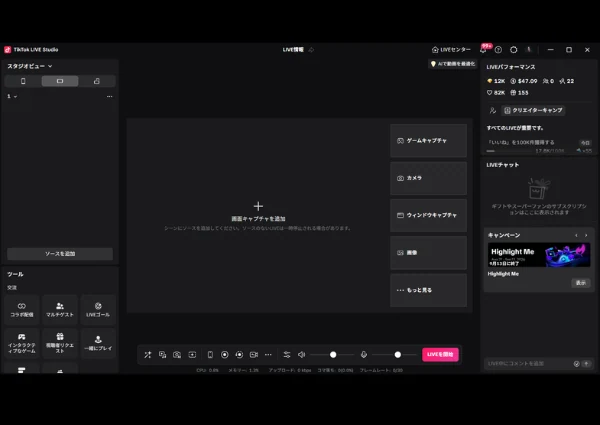
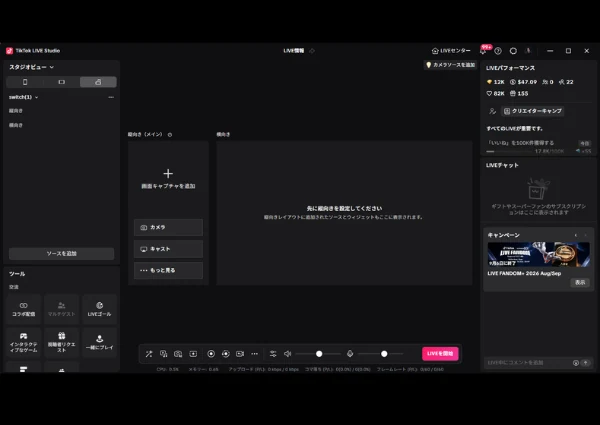
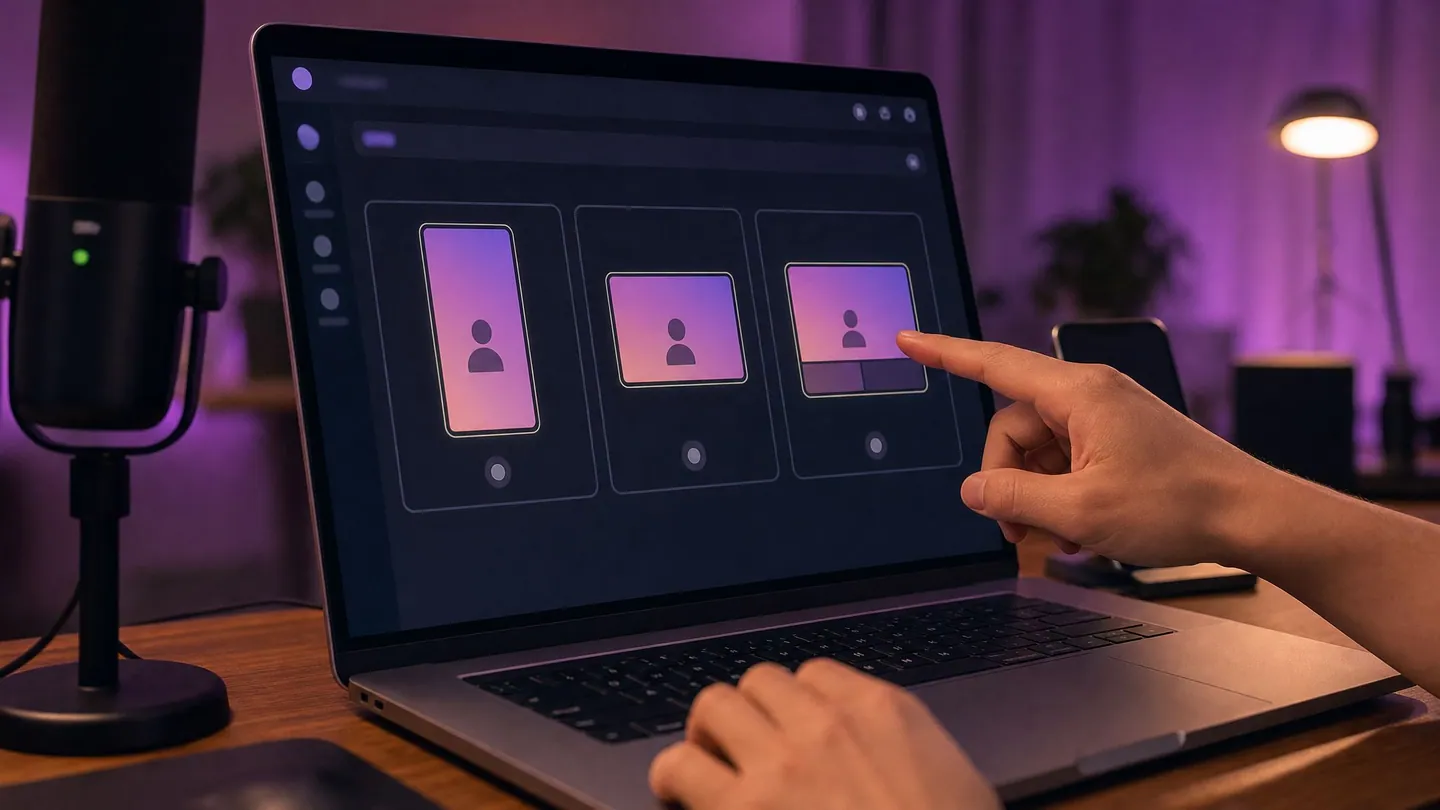
TikTok LIVE Studioでは、配信の画面モードとして「縦向き」「横向き」「互換(縦横両対応)」の3種類から選択できます。
縦向きは、スマホの縦画面にゲーム画面を配置し、その上下に空いたスペースへ自由に要素を置けるモードです。ここに企画名やルール、配信者のイラストなどを配置できます。
横向きは、横長の映像をそのまま届ける形式です。スマホで見ている人には上下に帯が出るだけで、装飾を入れる余地がありません。どちらかというとPCで見ている視聴者向けの画面です。
互換は、縦向きでも横向きでも見られるモードです。視聴者が縦画面で見ているとき、画面の右側に切り替えボタンが出て、タップするとスマホを横にして全画面で見られます。
ステップ2:配信するコンテンツの主役を確認する
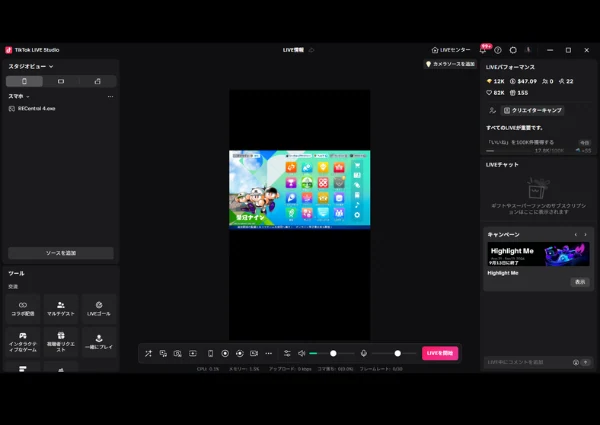
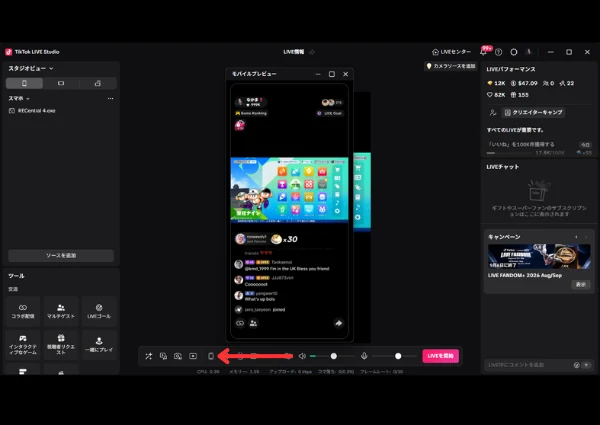
ゲーム配信の場合、プレイするゲームの画面そのものがもともと横長(16:9など)で作られていることがほとんどです。何を主役に見せたいかで、候補のモードが絞れます。
- ゲーム画面の迫力を主役にしたい → 横向きまたは互換モードが候補
- 顔出しのリアクションやトークを主役にしたい → 縦向きの方が視聴者との距離感が近く見えやすい
- どちらも捨てがたい → 互換モードで様子を見る
「ゲームプレイの迫力を届けたいのか」「自分の表情やリアクションを見てほしいのか」を最初に決めておくと、モード選びで迷いにくくなります。
ステップ3:スマホで見る視聴者の割合を意識する
TikTokは多くのユーザーがスマホの縦持ちで視聴するアプリです。横向きモードを選ぶと、その大多数には上下に帯が出るだけの画面が届きます。
縦向きの上下に企画名を出しているかどうかで、通りすがりの視聴者の反応は大きく変わります。迷ったら「上下に何を置くか」から考えるのがおすすめです。
ここで見落とされがちなのが、縦向きの上下のスペースは「余白」ではなく「置き場所」だという点です。ここに企画名を出しておけば、配信に入ってきた人は音声を聞く前に何をしている配信かを理解できます。
たとえば「フォローでダンス」と上部に出し、右下に自分のイラストを置いておく。これだけで通りすがりの視聴者に企画が伝わります。スマホ配信ではゲーム画面がそのまま流れるだけなので、この差は小さくありません。
ステップ4:互換モードを試してみる
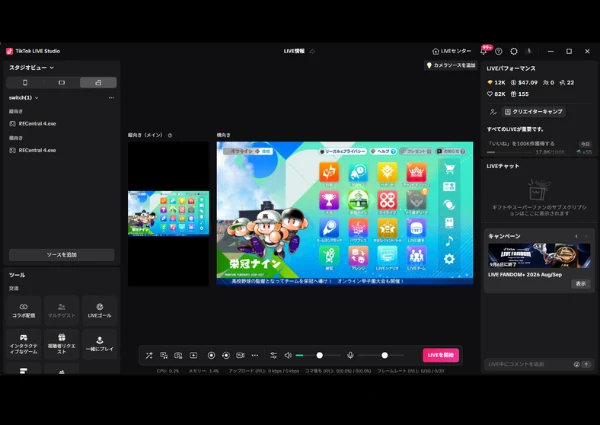
「装飾も置きたいが、ゲーム画面を大きく見たい人にも応えたい」という場合は、互換モードが選択肢になります。
互換モードでは、視聴者は縦画面で見ながら、必要なときだけ切り替えボタンで横全画面にできます。見る側が選べるので、配信者がどちらかに決め切らなくて済むのが利点です。
初めてPCからのゲーム配信に挑戦する場合は、縦向き・横向きのどちらかに決める前に、まず互換モードで様子を見るという進め方もおすすめです。
ステップ5:実際に配信してみて視聴者の反応を確認する
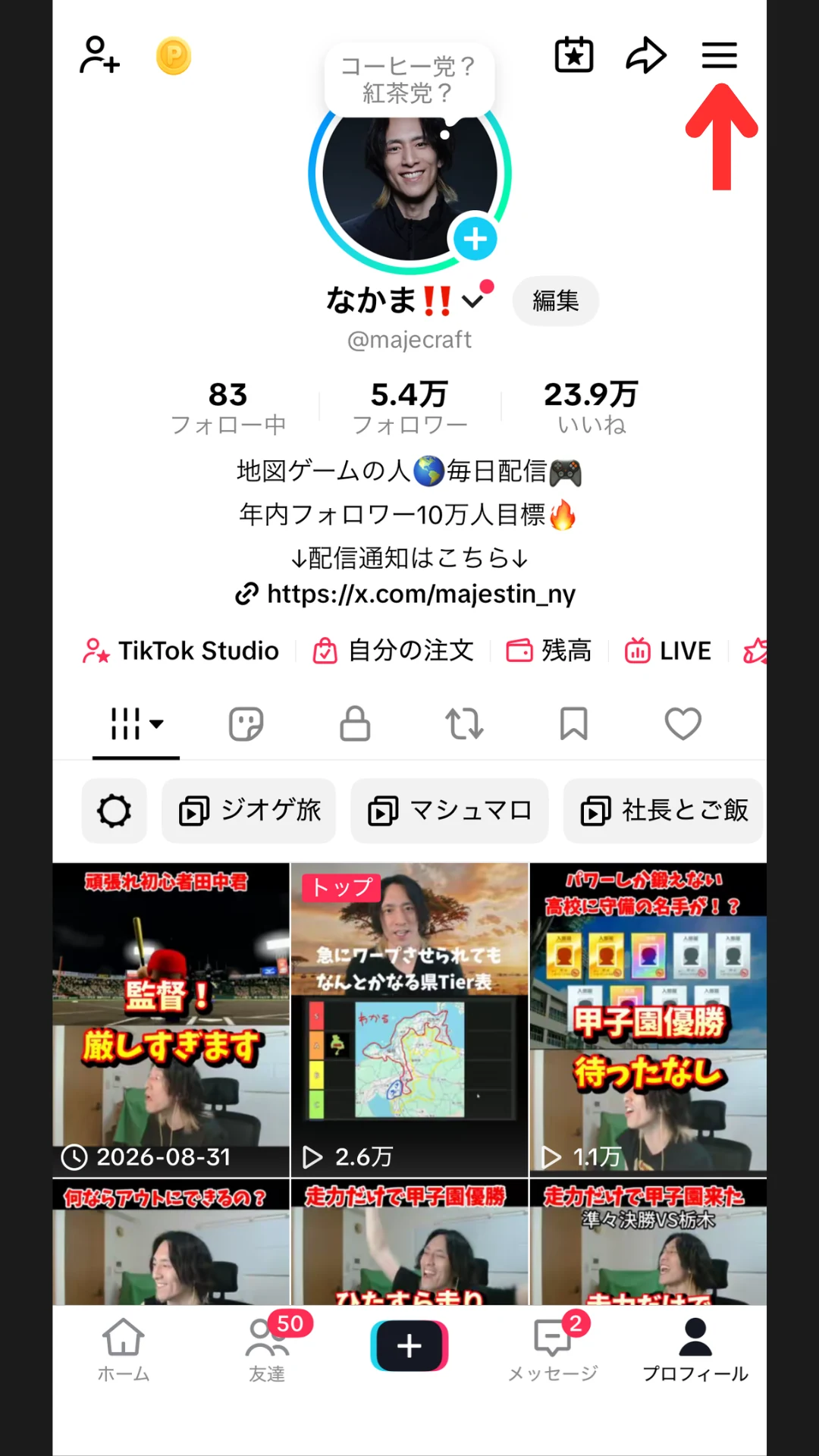
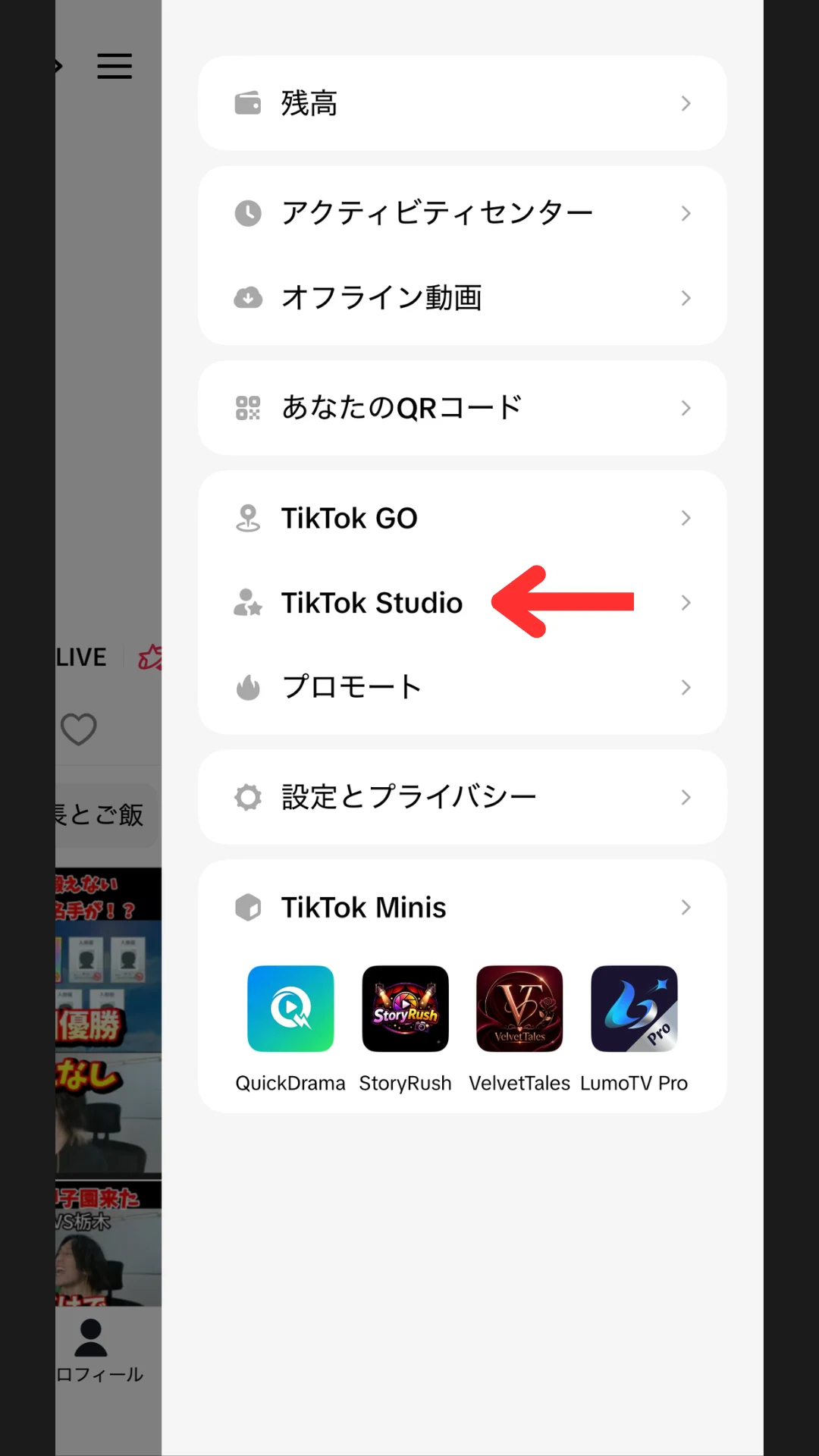
どのモードが自分の配信スタイルに合うかは、実際に配信してみないと分からない部分もあります。数回配信を試したうえで、次の材料をもとに調整していきましょう。
- 視聴者からのコメント(「見づらい」「文字が小さい」などの声)
- 配信後の視聴維持率や平均視聴時間(TikTokアプリ内のインサイト機能で確認できます)
- モードを変えた前後での視聴者数の推移
インサイトで配信ごとの数値を見比べられるため、モードを変えた前後でどう変化したかを比較する材料になります。
モード選びの前提:配信中には切り替えられない
まず、「TikTokは縦向きの配信しかできない」と説明している記事は、TikTok LIVE Studio対応前の古い情報です。現在はPC配信なら横向き・互換モードも選べます。そのうえで、以下の前提を押さえておきましょう。
- 画面モードは配信開始前の設定画面で選択する:配信中に切り替えることは想定されていないため、配信前に決めておく必要があります
- ゲームタイトルによって最適な比率が異なる:横長のゲームもあれば、スマホ向けに縦長でデザインされたゲームもあり、プレイするゲームの画面比率も判断材料になります
- 視聴デバイスは統一されていない:視聴者はスマホだけでなく、まれにタブレットやPCから視聴することもあるため、「絶対にこれが正解」という組み合わせは存在しません
- 配信ジャンルによって視聴者の期待値が異なる:対戦ゲームのように操作画面全体を見せることが重要なジャンルもあれば、雑談要素の強いゲーム実況のように配信者の表情が重視されるジャンルもあり、ジャンルごとに向いているモードの傾向は変わってきます
レイアウトで失敗しないための4つのチェック
画面モードを選ぶ際は、以下の点にも注意しておきましょう。
ゲーム画面の重要な情報が見切れないようにする
- 体力ゲージやミニマップなど、ゲーム画面の端に表示される情報は、レイアウトの組み方によっては視聴者側で見切れてしまうことがあります
- 配信前に実際の見え方を確認し、重要な情報が隠れていないかチェックしましょう
- 縦向きでは、上下に置いた装飾がゲーム画面に重ならないよう、配置の高さにも気を配ってください。装飾を大きくしすぎるとゲーム画面が小さくなります
顔出しカメラとのバランスを考える
- 横向きのゲーム画面に顔出しカメラを重ねる場合、配置やサイズによってはゲーム画面の視認性を損なうことがあります
- ゲームの操作に支障が出ない位置にカメラを配置しましょう
- よく使われるのは「ゲーム画面の四隅のうち、あまり重要な情報が表示されないエリアに、カメラを小さめに配置する」レイアウトです
画面モードを頻繁に変えすぎない
- 視聴者は配信者の画面レイアウトに慣れてくるため、配信のたびにモードを大きく変えると見づらさを感じることがあります
- ある程度パターンを固定し、継続的に配信することも大切です
- ゲームタイトルごとに使い分ける場合は、「このゲームのときはこの画面」と伝わるよう配信タイトルなどで一言添えておくと親切です
スマホ配信との見え方の違いを理解する
- スマホから配信するゲーム配信(画面共有)は、基本的に縦向きでの視聴が前提です
- TikTok LIVE Studioでは横向き・互換モードも選べる分、スマホ配信とは見え方の考え方が異なります
- スマホ配信からPC配信にステップアップした際は、縦向き前提の感覚のまま横向きモードを選ぶと思っていたより見え方が変わるため、事前にプレビューでしっかり確認しましょう
スマホでの画面共有配信のやり方はスマホゲームを配信する方法で詳しく解説しています。
うまくいかない時の対処法
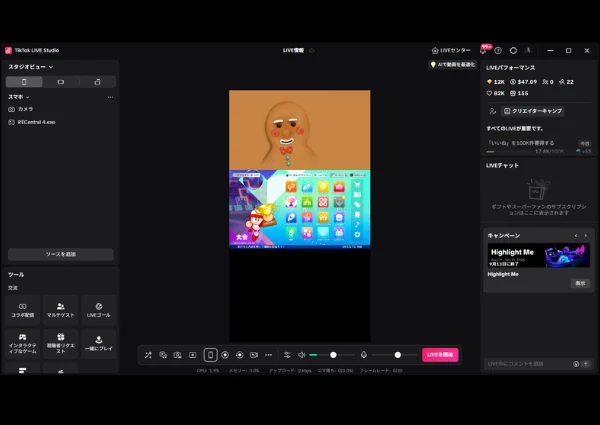
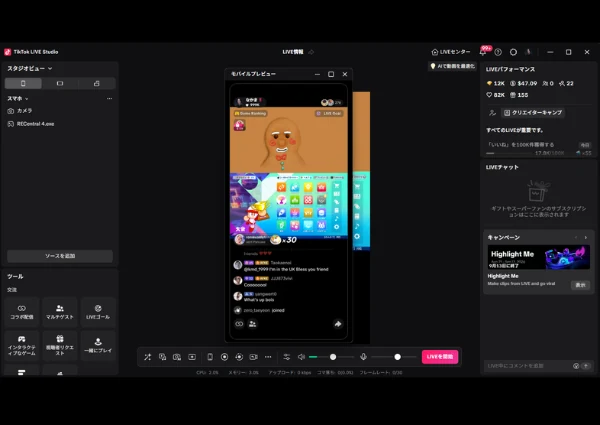
画面モードを設定してもうまく表示されない、視聴者から見づらいと言われる場合は、以下を確認してみてください。
視聴者から「画面が小さい」と言われる場合
- 原因の多くは、横向きモードをスマホ縦画面で見たときに上下に帯ができて小さく見えることです
- 互換モードへの変更や、縦向きにしてレイアウトを組み直すことを検討しましょう
- テキストやUIをレイアウトに追加している場合は、文字サイズが小さすぎないかもあわせて確認しましょう
ゲーム画面と顔出しカメラが重なって見づらい場合
- カメラの配置やサイズを、ゲーム画面の重要な情報を隠さない位置に調整しましょう
- 配信前にプレビュー画面で実際の見え方を確認する習慣をつけると、本番でのミスを防ぎやすくなります
どのモードが合っているか判断がつかない場合
- 数回にわたって異なるモードで配信を試し、視聴者からのコメントや反応を比較してみましょう
- 配信内容やゲームタイトルによって最適なモードは変わるため、一度で決めつけずに継続的に見直しましょう
- 他のゲーム配信者がどのモードを使っているかを参考に見てみるのも、判断材料の一つです
それでも解決しない場合はTikTok公式に問い合わせる
- 設定自体に不具合がある可能性も考えられるため、TikTok公式ヘルプセンターの問い合わせ窓口を利用するのが確実です
- 問い合わせの際は、使用しているPCの環境・選択したモード・実際に発生している症状を具体的に伝えるとスムーズです
決める前に一度やっておきたいこと
自分の配信を、実際に視聴者と同じ環境で見ることです。配信者の画面と視聴者の画面は見え方が違います。確認の方法は次のいずれかで構いません。
- 別のスマホでログインして、自分の配信を開いてみる
- 家族や友人に見てもらい、「文字が読めるか」「ゲーム画面が小さすぎないか」を聞く
- 配信中の確認が難しければ、短いテスト配信を1回行い、そのアーカイブをスマホで見返す
特に横向きモードは、配信者のPC画面では問題なく見えていても、スマホでは想像以上に小さくなります。
画面レイアウトに迷ったら、配信事務所という選択肢も
画面モードやレイアウトの最適解は、配信するゲームや配信スタイルによって変わるため、一人で試行錯誤すると時間がかかりやすい部分でもあります。配信事務所に所属していれば、同じようにゲーム配信をしている他のクリエイターの実例を参考にできることがあります。特にTikTok LIVE Studioは慣れるまで設定項目が多く感じられることもあるため、初めてPC配信に挑戦する際にサポートを受けられるのは心強いポイントです。
ゲーム配信特化の事務所であれば、ゲームタイトルごとに見やすいレイアウトの傾向についてもアドバイスを受けやすいでしょう。画面設定に悩んでいる方は、事務所という選択肢も検討してみてください。
よくある質問
Q1. 横向きモードはスマホ視聴者に不利になりますか?
上下に帯が出るうえ、そこに企画名などを置くことができません。視聴者の多くがスマホであることを考えると、横向きは選びどころが限られます。PCで見てもらう前提の配信や、ゲーム画面の情報量を優先したい場合に向いています。
Q2. 互換モードを選んでおけば間違いないですか?
視聴者が縦と横を切り替えられるので、迷ったときの選択としては無難です。ただし企画の見せ方を突き詰めるなら、縦向きでレイアウトを作り込むほうが効果が出やすくなります。
Q3. 配信の途中で画面モードを変更できますか?
画面モードは配信開始前の設定項目であるため、配信中に切り替えることは想定されていません。変更したい場合は、一度配信を終了してから設定を見直す必要があります。
Q4. スマホゲーム配信とPCゲーム配信で画面モードの考え方は違いますか?
スマホでの画面共有配信は基本的に縦向きでの視聴が前提になりますが、TikTok LIVE Studioでは横向き・互換モードも選べます。それぞれ見え方の特性が異なるため、配信環境に応じて使い分けを検討しましょう。
Q5. モードを変えたら視聴者が減った気がします。戻すべきですか?
1回の配信だけで判断しないでください。視聴者数はその日の時間帯や他の配信者の状況にも左右されるため、モードの影響と切り分けられません。同じモードで3〜4回続けてから、インサイトの平均視聴時間を見比べるほうが判断材料になります。それでも下がっていれば戻せば済む話です。
Q6. 対戦ゲームと雑談寄りのゲーム実況で、選ぶべきモードは変わりますか?
一概には言えませんが、操作画面の情報量が多い対戦ゲームは横向きや互換モードでゲーム画面を大きく見せる方が向いていることが多く、リアクションや会話を重視する配信では縦向きで顔出しを大きく見せる方が向いている傾向があります。自分の配信で何を一番見てほしいかを基準に選んでみてください。
まとめ
TikTok LIVE Studioの画面モードは「縦向き」「横向き」「互換」の3種類があり、いちばん大きな違いは企画名やイラストなどの装飾を置けるかどうかです。
縦向きは上下のスペースに企画を出せるため、通りすがりの視聴者にも何をしている配信かが伝わります。横向きは装飾が置けず、主にPC視聴者向けの画面になります。互換は視聴者側が切り替えられます。
どのモードが合うかは配信を重ねながら見極める部分も大きいため、迷ったときはまず互換モードから試してみることをおすすめします。プレイするゲームのジャンルや、自分が視聴者に一番見てほしい要素を基準に選ぶと、納得のいく設定にたどり着きやすくなります。