この症状は「端末を初期化する」など大がかりな対処から書いている記事もありますが、実際はもっと手前で直ることがほとんどです。本記事は、配信事務所OnLiveの相談対応で使っている軽い順のチェックリストで整理します。
配信を始めようとしたら、カメラが真っ暗なままで。端末を初期化するしかないですか?

その前に見る所があります。原因の大半は、権限の拒否、他アプリの占有、デバイス選択ミスの3つです。
外部マイクをつないでいます。TikTokは外部マイクに対応していないと聞いたんですが。
それは古い情報です。LIVE Studioでは外部マイクを選べます。選択されていないだけ、というケースがほとんどです。
設定は全部見たはずなのに、まだ音が入らないんです。
マイク本体のミュートスイッチも見てください。この記事では、軽い順に5つのステップで確認していきます。
カメラ・マイクが認識されないときのチェックリスト
カメラとマイクは別々の設定なので、どちらが反応していないかを先に切り分けると早く進みます。
| 確認する項目 | スマホ配信 | PC配信(LIVE Studio) |
|---|---|---|
| 権限(カメラ・マイク) | 設定 → アプリ → TikTok → 権限 | OSのプライバシー設定 |
| 他アプリとの競合 | バックグラウンドのアプリを終了 | ビデオ会議ツールを終了 |
| 機材の接続 | 外部マイクの端子 | USBポート・ケーブル・ハブ |
| アプリ側のデバイス選択 | 選択項目なし | 「マイク」「カメラ」で選び直す |
| 物理スイッチ | — | マイク本体のミュート、レンズカバー |
上から順番に確認していくことで、原因を絞り込みやすくなります。
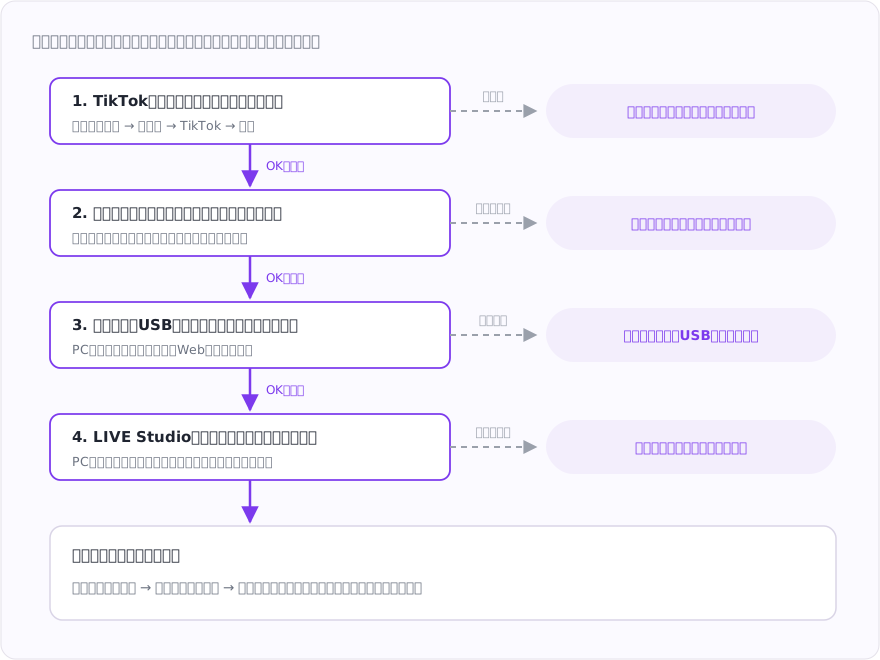
ステップ1:スマホ本体の権限設定を確認する
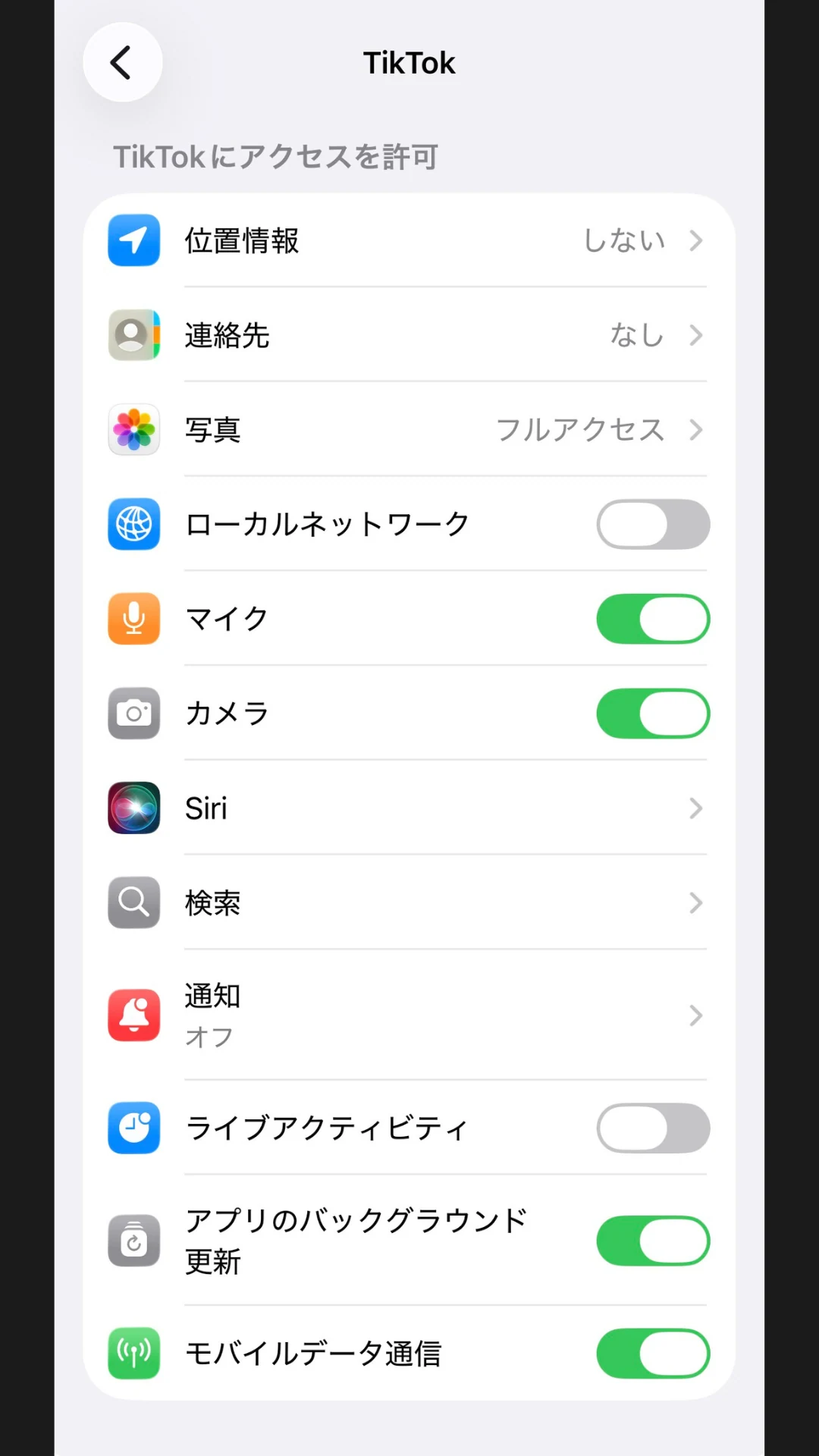
この手のトラブルは「権限の拒否」と「物理ミュート」の2つで大半を占めます。難しく考える前に、まずこの2つを見てください。
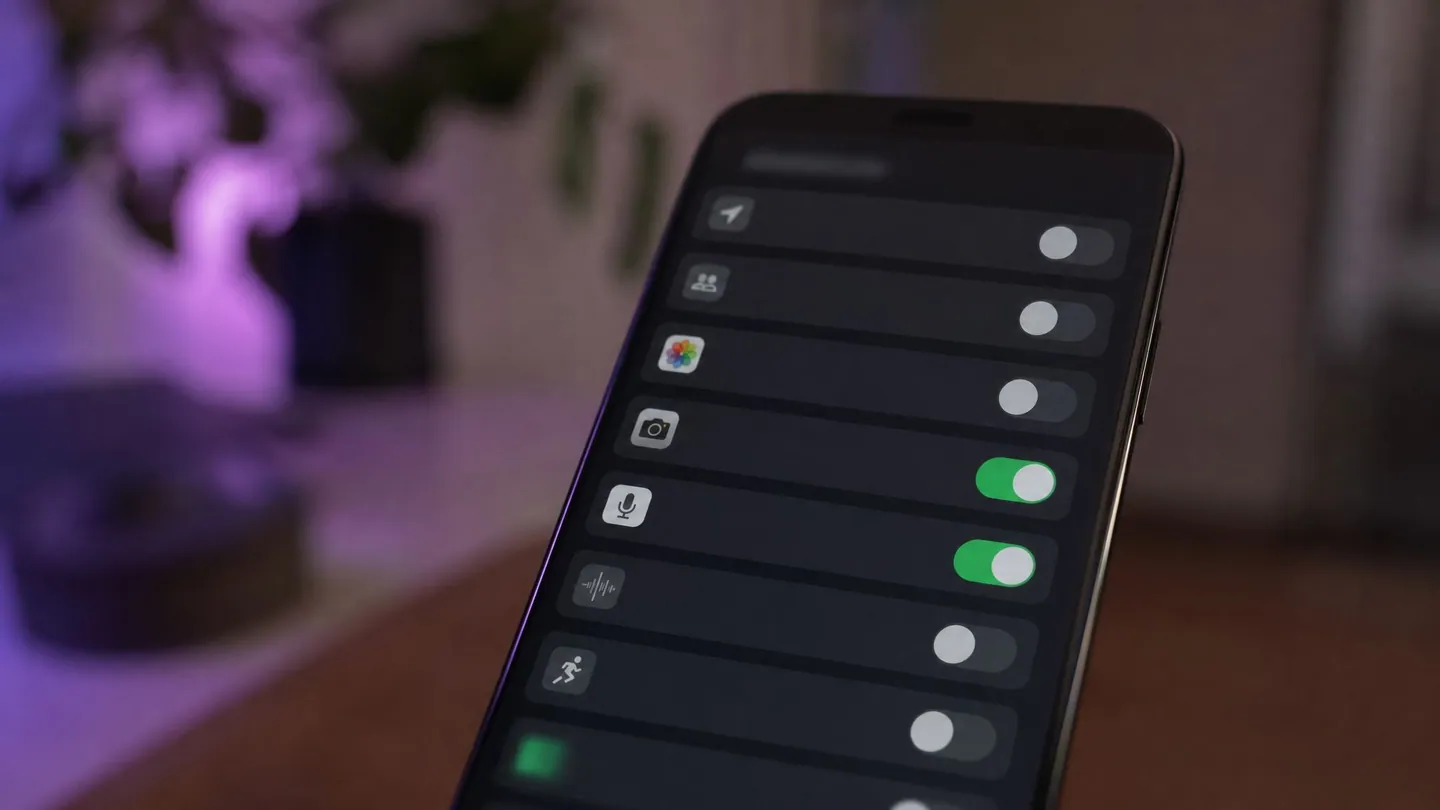
TikTokアプリに対して、スマホの「カメラ」「マイク」へのアクセスが許可されていないと、配信を開始しようとしてもカメラが起動しない、音声が入らないといった状態になります。スマホの設定画面からTikTokアプリのアプリ権限を開き、カメラとマイクへのアクセスがオンになっているかを確認しましょう。
この権限は、TikTokを初めてインストールした際や、初めてライブ配信を試みた際に許可を求めるダイアログが表示されるのが一般的ですが、誤って拒否してしまった場合は自動的には再表示されないため、設定画面から手動でオンに切り替える必要があります。
ステップ2:他のアプリがカメラ・マイクを使用中でないか確認する
カメラやマイクは基本的に一つのアプリでしか同時に使用できない仕組みです。他のアプリが先にデバイスを掴んでいると、TikTok側では認識できません。
- ビデオ通話アプリやボイスメモアプリなど、カメラ・マイクを使うアプリがバックグラウンドに残っていないか確認する
- 配信前には、使用していないアプリを完全に終了させる
- PCの場合も、ビデオ会議ツールなどが起動したままになっていないか確認する
配信前には、使用していないアプリを完全に終了させておきましょう。PCの場合も同様に、ビデオ会議ツールなどが起動したままになっていないか確認しておくと安心です。
ステップ3:外部マイク・Webカメラの接続を確認する(PC配信の場合)
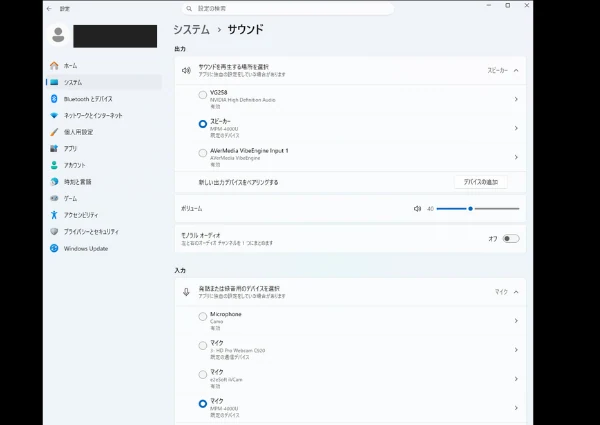
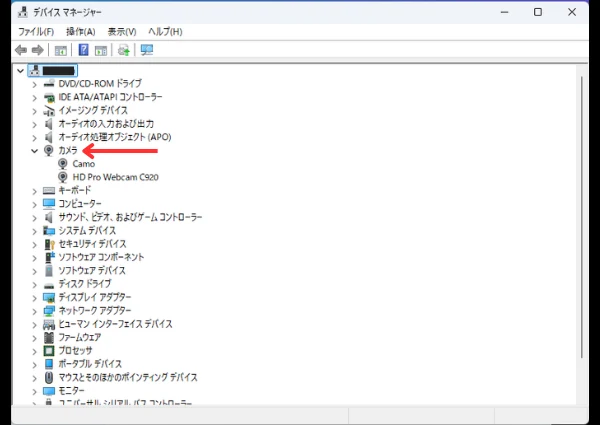
PCからTikTok LIVE Studioでゲーム配信をする場合、USBケーブルの接触不良や挿し込み先が原因になっているケースがあります。基本的な接続確認から始めましょう。
- USBケーブルを一度挿し直す
- 別のUSBポートに変えてみる
- OS側のデバイスマネージャーのような管理画面で、機材が正しく認識されているか(不明なデバイスとして表示されていないか)を確認する
ステップ4:TikTok LIVE Studio側のデバイス選択設定を確認する(PC配信の場合)
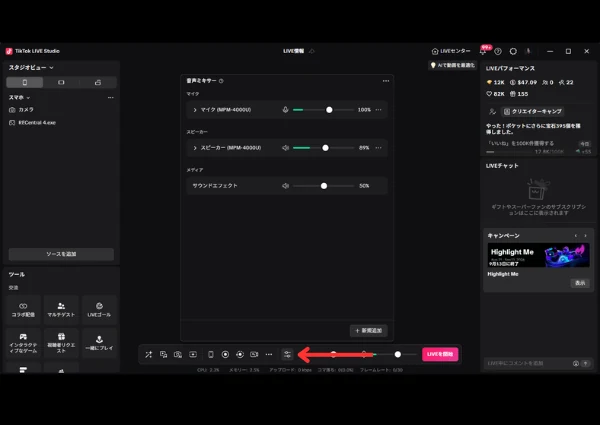
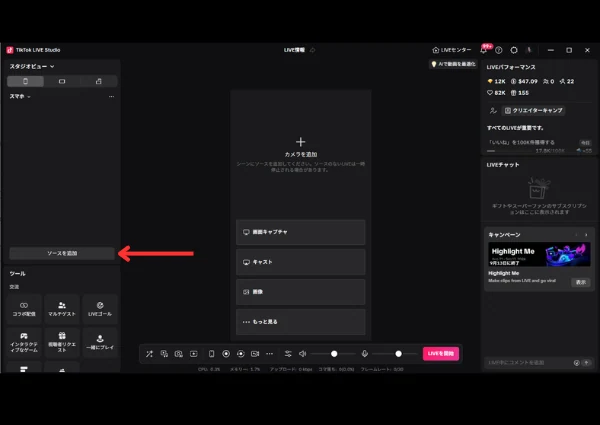
「TikTokは外部マイクに対応していない」という古い情報を見かけますが、PC配信(TikTok LIVE Studio)では外部マイク・Webカメラを入力デバイスとして選べます。 対応していないのではなく、選択されていないだけ、というケースがほとんどです。
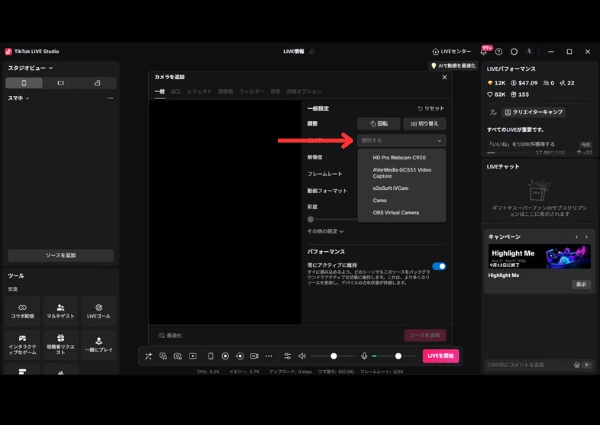
外部マイクやカメラを接続していても、設定画面で入力デバイスが正しく選択されていなければ、音声や映像は配信に反映されません。配信前に「マイク」「サウンド(PC内音声)」「カメラ」の項目で、使用したいデバイスが選択され、音量バーが反応しているかを確認しましょう。
パソコンに複数のマイクやカメラが接続されている場合、意図しないデバイスがデフォルトとして選択されていることもあるため、一覧からデバイス名を一つずつ確認するのが確実です。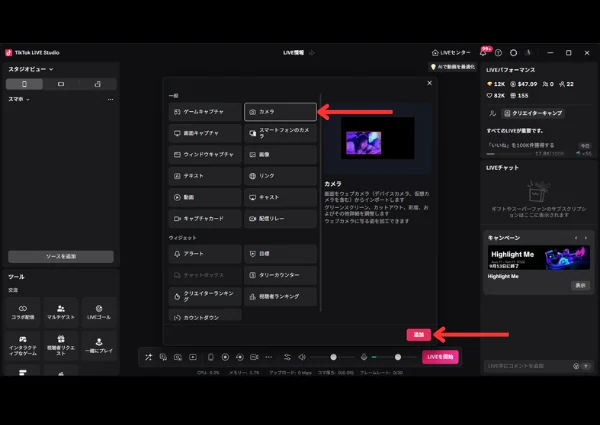
ステップ5:端末・アプリを再起動する
上記を確認しても改善しない場合は、基本の再起動で解消するケースがあります。再起動は原因を問わず効果があることが多いため、他の項目を確認する前にまず試してみるのも一つの方法です。
- TikTokアプリ・TikTok LIVE Studioを一度終了して再起動する
- スマホ・PC本体を再起動する
- アプリが最新バージョンになっているか確認する
切り分けの前提:保護者機能・セキュリティソフトも疑う
チェックリストを確認する前に、以下の前提を押さえておくと原因の切り分けがスムーズになります。
- 保護者機能による制限がかかっている場合がある:スクリーンタイムやデジタルウェルビーイングなどの機能制限で、カメラ・マイクへのアクセスがブロックされていることがあります。家族で共有している端末の場合は、この設定が原因になっているケースも少なくありません
- OSのアップデート後に権限設定がリセットされることがある:一度許可していても、再度確認が必要になる場合があります
- PC配信ではドライバの状態が影響する:外部マイクやWebカメラのドライバが古い、または正しくインストールされていないと、デバイス自体が認識されないことがあります
- セキュリティソフトがアクセスをブロックしている場合がある:PCにインストールされているウイルス対策ソフトやセキュリティソフトが、アプリによるカメラ・マイクへのアクセスを制限していることがあります。設定画面でTikTok LIVE Studioが許可対象になっているか確認しておきましょう
- USBハブ経由の接続は不安定になることがある:外部マイクやWebカメラをUSBハブ経由で接続していると、電力不足などにより認識が不安定になることがあります。可能であればPC本体のUSBポートに直接接続してみましょう
機材まわりで失敗しない5つのチェック
カメラ・マイクのトラブルを防ぐために、以下の点にも注意しておきましょう。
中古・非正規品はドライバトラブルが起きやすい
- 中古や非正規ルートの機材は、公式ドライバが提供されていなかったり、対応OSが古いままだったりすることがあります
- 購入前に対応OSやレビューを確認しておくと安心です
- ドライバのインストールが必要な機材(キャプチャーボード・Webカメラなど)は、メーカー公式サイトから直接ダウンロードできるかも事前にチェックしましょう
機材選びの基本はTikTokゲーム配信に必要な機材まとめでも解説しています。
Bluetoothマイクは遅延や接続切れに注意する
- 無線接続のマイクは、有線接続と比べて音声の遅延や接続切れが起きやすい傾向があります
- 安定性を重視する場合は、有線接続のマイクも選択肢に入れましょう
複数のマイクを同時接続すると混線することがある
- スマホ内蔵マイクと外部マイクを同時に有効にしていると、音声が二重に入ったり、意図しない方のマイクが選択されたりします
- 使用しないマイクは事前に無効化しておきましょう
マイクの物理ミュートスイッチを確認する
- 外部マイクには、本体に物理的なミュートスイッチが付いているモデルがあります
- ソフト側の設定が正しくても、本体のスイッチがミュート側になっていると音声は入りません
- 配信前に本体のスイッチ状態も確認しておきましょう
カメラのレンズカバー・保護シールを確認する
- 購入時のレンズ保護シールの剥がし忘れは意外と多い見落としです
- プライバシー保護用のレンズカバーを閉じたままになっていないかも確認しましょう
- カメラが映らない場合は、設定だけでなく物理的な状態もチェックするのが近道です
うまくいかない時の対処法
チェックリストを一通り確認しても改善しない場合は、以下を試してみてください。
ドライバの再インストールを試す(PC配信の場合)
- 外部マイクやWebカメラのドライバを一度アンインストールする
- メーカー公式サイトから最新版を再インストールする
別のケーブル・別のデバイスで試す
- USBケーブル自体の断線や、マイク・カメラ本体の故障が原因になっている場合もあります
- 別のケーブルや別の端末で同じ症状が起きるかを確認してみましょう
OS側のプライバシー設定を一覧で確認する
- PCのOS設定画面には、「カメラ」「マイク」へのアクセスを許可するアプリを一覧で管理する項目があります
- TikTok LIVE Studioが許可リストに含まれているか、一覧からまとめて確認すると見落としを防げます
それでも解決しない場合はTikTok公式に問い合わせる
- 上記をすべて試しても改善しない場合は、TikTok公式ヘルプセンターの問い合わせ窓口を利用するのが確実です(アプリ側の不具合である可能性もあります)
- 問い合わせの際は、使用している機材・OSのバージョン・症状が発生するタイミングを具体的に伝えるとスムーズです
TikTok LIVE Studioの基本設定についてはTikTok LIVE Studioの使い方もあわせて確認してください。
機材トラブルが不安なら、配信事務所という選択肢も
カメラ・マイクのトラブルは原因の切り分けに時間がかかりやすく、一人で対応していると配信のモチベーションが下がってしまうこともあります。配信事務所に所属していれば、機材トラブルに詳しいスタッフや、同じ機材を使っている他のクリエイターに相談できる場合があります。
ゲーム配信特化の事務所であれば、PC配信まわりの機材トラブルにも慣れているスタッフがいることが多く、一人で悩むよりも早く解決につながるケースもあります。同じ機材を使っている他のクリエイターがいれば、実際に試した設定や対処法を教えてもらえることもあり、一人で試行錯誤するよりも早く解決に近づけることがあります。トラブル対応に不安がある方は、事務所という選択肢も検討してみてください。
よくある質問
Q1. カメラの映像が真っ暗なまま映りません。何が原因ですか?
スマホの権限設定でカメラへのアクセスが許可されていない可能性が高いです。あわせて、他のアプリがカメラを使用中でないかも確認してみてください。
Q2. マイクに話しかけても音量バーが反応しません。
PC配信の場合、TikTok LIVE Studio側で正しい入力デバイスが選択されていない可能性があります。設定画面でマイクの選択項目を確認してみてください。スマホ配信の場合は、権限設定に加えて、外部マイクの接続状態も確認しましょう。
Q3. 昨日までは使えていたのに、急にマイクが認識されなくなりました。
OSやアプリのアップデートによって権限設定がリセットされた可能性があります。設定画面から権限を再度確認・許可してみてください。
Q4. Bluetoothマイクを使うと音声が遅れて聞こえます。改善できますか?
無線接続は有線接続と比べて遅延が発生しやすい傾向があります。安定性を重視する場合は、有線接続のマイクへの切り替えも検討してみてください。
Q5. カメラは映るのにマイクだけ反応しません。
カメラとマイクは別々の権限・デバイス設定になっていることが多いため、片方だけ正しく認識されるケースはよくあります。マイク単体の権限設定、外部マイクの接続状態、物理ミュートスイッチをそれぞれ確認してみてください。
Q6. PCとスマホ、どちらでもカメラが認識されません。何から確認すればいいですか?
まずはカメラ本体のレンズカバーが開いているか、他のアプリがカメラを使用中でないかという基本的な部分を確認しましょう。そのうえで、スマホなら権限設定、PCならOS側のプライバシー設定とドライバの状態を順番に確認していくと原因を絞り込みやすくなります。
Q7. 毎回同じトラブルが起きます。根本的に直せますか?
同じ症状が繰り返されるなら、原因は設定ではなく機材か環境にあります。USBハブ経由の接続を本体に直挿しに変える、ケーブルを新しいものに替える、常駐しているアプリを整理するといった対処で改善することが多いです。それでも直らない場合は、機材そのものの寿命も考えられます。
Q8. 配信中に急にカメラやマイクが切れてしまいました。
配信の途中でスリープ設定が働いた、他のアプリが割り込んで起動した、USB接続が緩んだなど、複数の原因が考えられます。長時間配信をする際は、事前にスリープ設定をオフにし、USBケーブルをしっかり固定しておくとトラブルを防ぎやすくなります。
まとめ
カメラ・マイクが認識されない場合は、まずスマホやTikTok LIVE Studio側の権限・デバイス選択設定を確認することが第一歩です。
外部機材を使っている場合は、接続状態やドライバの状態、物理的なミュートスイッチやレンズカバーもあわせてチェックしましょう。
それでも解決しない場合は、別デバイスでの確認やTikTok公式への問い合わせ、事務所への相談も選択肢に入れてみてください。